Dragon's Dogma 2: Semua Bug, Glitch yang Diketahui dan Solusi Masalah
 Vladyslav Shamshurov
Dragon's Dogma 2 adalah proyek besar yang sangat dinantikan dari Capcom, yang dirilis dalam kondisi teknis yang tidak terbaik. Selain optimisasi yang buruk, permainan ini juga mengalami masalah standar seperti crash ke desktop, kesalahan saat diluncurkan, munculnya layar hitam, dan lainnya. Kami telah mengumpulkan semua solusi efektif untuk masalah teknis Dragon's Dogma 2 dalam satu panduan.
Panduan Dragon's Dogma 2
- Tips untuk Pemula di Dragon's Dogma 2 — Panduan
- Cara Membuat Karakter Baru di Dragon's Dogma 2
- Cara Bertahan di Malam Hari di Dragon's Dogma 2 — Panduan
- Perjalanan Cepat di Dragon's Dogma 2: Cara Mendapatkan Portcrystals
- Multiplayer di Dragon's Dogma 2: Apakah Akan Ada Mode Kooperatif?
- Cara Mengumpulkan Pengalaman di Tahap Awal Dragon's Dogma 2
- Semua Akhir dari Dragon's Dogma 2: Cara Mendapatkan Akhir yang Sebenarnya
- Mengoptimalkan Grafik Dragon's Dogma 2 untuk PC Low-End: Cara Meningkatkan FPS
- Dragon's Dogma 2: Semua Bug, Glitch yang Diketahui dan Solusi Masalah
- Pawn Terbaik di Dragon's Dogma 2: Sifat Apa yang Harus Dipilih untuk Setiap Kelas
- Kisah Seorang Pengemis di Dragon's Dogma 2: Cara Memulai dan Siapa yang Harus Diberikan Pakaian Itu
- Sphinx di Dragon's Dogma 2: Di Mana Menemukan dan Cara Menyelesaikan Semua Teka-teki
- Profesi Terbaik di Dragon's Dogma 2: Mana yang Harus Dipilih dan Bagaimana Cara Kerjanya
- Romansa di Dragon's Dogma 2: Apakah Ada Seks dan Bagaimana Memulai Hubungan
- Peta Interaktif Dragon's Dogma 2: Lokasi Kunci dan Tempat dalam Permainan
- Di Mana Menemukan Kepala Medusa yang Diawetkan di Dragon's Dogma 2
- Di mana Menemukan Token Pencari di Dragon's Dogma 2
Persyaratan Sistem
Persyaratan sistem adalah serangkaian spesifikasi komputer yang diperlukan untuk menjalankan Dragon's Dogma 2. Mereka membantu memahami apakah komputer tertentu cocok untuk permainan yang nyaman.
Minimum
Persyaratan sistem minimum mencerminkan ambang batas terendah dari spesifikasi komputer di mana proyek ini dapat diluncurkan dan berfungsi. Namun, penting untuk dipahami bahwa memiliki spesifikasi minimum mungkin tidak selalu mengarah pada permainan yang nyaman, karena pemain mungkin harus menurunkan pengaturan grafis.
- Sistem Operasi: Windows 10/11 (64-bit);
- Prosesor: Intel Core i5 10600 atau AMD Ryzen 5 3600;
- RAM: 16 GB RAM;
- Kartu Grafis: NVIDIA GeForce GTX 1070 atau AMD Radeon RX 5500 XT (8GB);
- DirectX: Versi 12;
- Kinerja Perkiraan: 1080p@30FPS. Frame rate mungkin menurun selama adegan dengan banyak efek. NVIDIA GeForce RTX 2080 Ti atau AMD Radeon RX 6800 diperlukan untuk dukungan ray tracing.
Direkomendasikan
Berbeda dengan minimum, persyaratan sistem yang direkomendasikan mencerminkan konfigurasi komputer di mana Dragon's Dogma 2 akan beroperasi dengan terbaik, memastikan grafis berkualitas tinggi dan frame rate yang stabil. Namun, perlu dicatat bahwa proyek ini saat ini tidak memiliki optimisasi yang baik, jadi bahkan mereka yang memiliki perangkat keras yang kuat mungkin mengalami penurunan frame dan masalah kinerja. Jika Anda ingin meningkatkan kinerja Dragon's Dogma 2 di PC, pastikan untuk memeriksa panduan ini.
- Sistem Operasi: Windows 10/11 (64-bit);
- Prosesor: Intel Core i7-10700 atau AMD Ryzen 5 3600X;
- RAM: 16 GB RAM;
- Kartu Grafis: NVIDIA GeForce RTX 2080 atau AMD Radeon RX 6700;
- DirectX: Versi 12;
- Kinerja Perkiraan: 2160p@30FPS. Frame rate mungkin menurun selama adegan dengan banyak efek. NVIDIA GeForce RTX 2080 Ti atau AMD Radeon RX 6800 diperlukan untuk dukungan ray tracing.
Mengapa Dragon's Dogma 2 Crash di PC
Dragon's Dogma 2 yang crash di PC dapat disebabkan oleh berbagai alasan:
- Driver grafis yang usang mungkin tidak mendukung teknologi baru, yang mengakibatkan crash.
- File yang hilang atau rusak sering menyebabkan peluncuran yang tidak tepat atau crash.
- Masalah dengan komponen Microsoft Visual C++ redistributable, yang diperlukan untuk banyak game, dapat menyebabkan kegagalan.
- Proses dan tugas latar belakang, terutama yang menyebabkan konflik dengan game, dapat menjadi penyebab crash.
- Masalah kompatibilitas dengan PC dan konflik dengan overlay aplikasi juga dapat menyebabkan malfungsi.
Mengatasi masalah ini sering melibatkan memperbarui driver, memverifikasi integritas file melalui platform digital Steam, menginstal ulang komponen Microsoft Visual C++, menutup aplikasi latar belakang, dan menonaktifkan overlay. Kami akan membahas masing-masing poin ini di bagian solusi umum untuk memperbaiki masalah teknis di Dragon's Dogma 2.
Solusi Umum untuk Memperbaiki Masalah Teknis di Dragon's Dogma 2
Bagian ini mengumpulkan metode yang telah diuji untuk menyelesaikan masalah teknis, yang disarankan untuk diterapkan terlebih dahulu. Langkah-langkah ini akan membantu menghilangkan masalah yang paling umum dan meningkatkan stabilitas permainan di PC.
Jalankan permainan sebagai administrator
Untuk menghindari masalah saat meluncurkan, disarankan untuk mencoba menjalankan Dragon's Dogma 2 dengan hak administrator. Seringkali, karena pembatasan hak akses, permainan mungkin tidak berfungsi dengan benar. Berikut cara melakukannya:
- Luncurkan Steam dan pergi ke perpustakaan;
- Temukan Dragon's Dogma 2 dalam daftar dan klik kanan padanya RMB;
- Dalam menu, pilih Properti;
- Pergi ke tab di mana file permainan ditampilkan di komputer Anda;
- Temukan file eksekusi DD2.exe di sini dan klik kanan padanya RMB;
- Dalam menu konteks, pilih Jalankan sebagai administrator.
Ini mungkin membantu menyelesaikan beberapa masalah akses dan memungkinkan permainan menggunakan semua sumber daya sistem yang diperlukan.
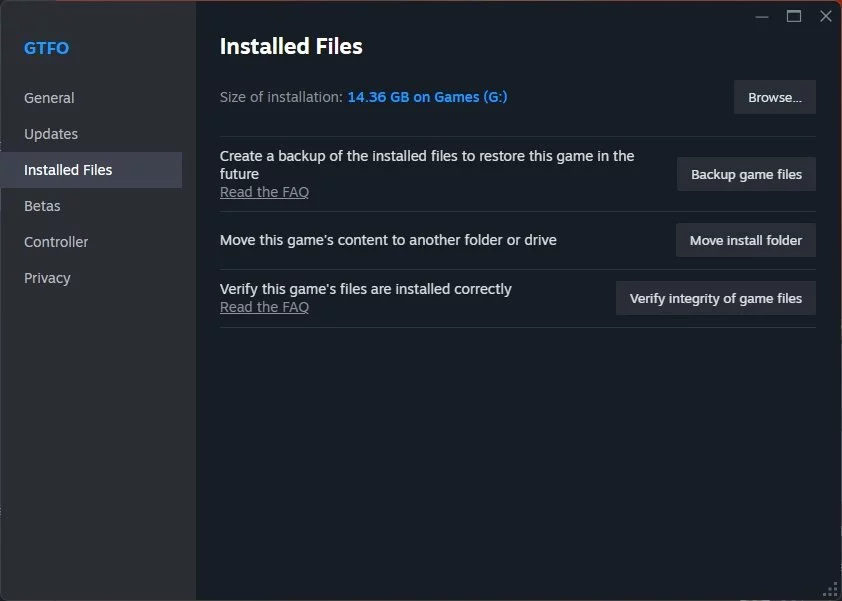
Verifikasi integritas file
Memeriksa dan memperbaiki file di Steam sering kali menyelesaikan beberapa masalah teknis yang muncul saat meluncurkan permainan.
- Buka Steam dan pergi ke perpustakaan;
- Klik kanan pada Dragon's Dogma 2 RMB dan pilih Properti;
- Di jendela properti yang terbuka, pergi ke tab File Lokal;
- Klik tombol Verifikasi integritas file permainan.
Perbarui komponen redistributable Microsoft Visual C++
Memperbarui atau menginstal ulang paket redistributable Visual C++ dapat membantu menyelesaikan masalah terkait kesalahan saat peluncuran, crash, dan malfungsi lainnya yang disebabkan oleh operasi yang tidak benar atau ketidakadaan komponen ini. Kami merekomendasikan untuk memastikan bahwa Anda memiliki semua versi terbaru dari paket yang terinstal. Unduh Microsoft Visual C++ dari situs resmi Microsoft.
Perbarui DirectX
DirectX adalah sekumpulan API yang dikembangkan oleh Microsoft yang memungkinkan perangkat lunak berfungsi langsung dengan perangkat keras video dan audio. Memiliki versi terbaru dari DirectX dapat membantu memperbaiki beberapa kesalahan yang terjadi di Dragon's Dogma 2.
Di sistem operasi Windows 10 dan Windows 11, pembaruan DirectX dilakukan secara otomatis melalui Pembaruan Windows. Pengguna hanya perlu memastikan bahwa semua pembaruan Windows terbaru telah diinstal, termasuk yang opsional. Selain itu, Anda dapat mengunduh versi terbaru dari DirectX dari situs resmi Microsoft dan menginstalnya secara manual.
Untuk mengetahui versi DirectX saat ini di PC Anda, tekan tombol Win+R, masukkan dxdiag, dan tekan Enter. Alat Diagnostik DirectX akan terbuka, di mana versi DirectX yang terinstal akan ditampilkan di tab Sistem.
Gunakan DirectX 11
Beralih ke DirectX 11 dapat menjadi solusi untuk masalah kinerja atau stabilitas di Dragon's Dogma 2, terutama jika Anda mengalami kesulitan teknis saat menggunakan DirectX 12. Gamer mencatat bahwa DirectX 11 memberikan stabilitas yang lebih tinggi untuk beberapa konfigurasi PC dan mengurangi kemungkinan konflik antara permainan dan perangkat keras grafis.
Cara beralih ke DirectX 11:
- Buka folder instalasi Dragon's Dogma 2, yang biasanya terletak di direktori Steamapps/common di komputer Anda.
- Temukan folder tempat pengaturan permainan disimpan, seperti Editor Karakter Dragon's Dogma 2, dan buka file konfigurasi, yang mungkin diberi label sebagai config.
- Di dalam file konfigurasi, temukan baris TargetPlatform=DirectX12 dan ubah menjadi TargetPlatform=DirectX11.
- Simpan perubahan dan tutup file tersebut.
Selain itu, pengguna kartu grafis NVIDIA dapat mengatur kinerja maksimum untuk GPU:
- Buka Panel Kontrol NVIDIA.
- Masuk ke Pengaturan 3D.
- Temukan pengaturan mode manajemen daya dan atur ke Prefer maksimum kinerja.
Perbarui Driver GPU Anda
Instalasi bersih driver GPU Anda adalah langkah wajib jika Anda mengalami masalah saat meluncurkan atau selama permainan Dragon's Dogma 2. Tindakan ini juga membantu menghilangkan konflik dan masalah yang terkait dengan driver yang usang atau rusak. Berikut cara melakukannya:
- Unduh program penghapus driver. Gunakan program seperti Display Driver Uninstaller (DDU) untuk menghapus semua jejak driver GPU Anda saat ini.
- Unduh versi driver terbaru. Kunjungi situs resmi NVIDIA atau AMD dan unduh versi terbaru driver untuk kartu grafis Anda.
- Putuskan koneksi dari Internet: Ini mencegah instalasi otomatis driver melalui Pembaruan Windows selama proses.
- Jalankan DDU dan ikuti instruksi untuk memilih penghapusan driver saat ini.
- Mulai ulang komputer Anda. Ikuti instruksi DDU dan restart sistem untuk penghapusan driver yang lengkap.
- Instal driver baru. Setelah reboot, instal driver yang diunduh tanpa terhubung ke Internet, untuk menghindari instalasi otomatis driver melalui Windows.
- Hubungkan ke Internet. Setelah instalasi driver berhasil, Anda dapat menghubungkan kembali ke Internet.
Nonaktifkan Aplikasi Overlay dan Tutup Aplikasi Latar Belakang
Menonaktifkan overlay sering membantu menghilangkan masalah kinerja dan stabilitas dalam permainan, termasuk Dragon's Dogma 2. Overlay adalah antarmuka tambahan yang ditampilkan di atas permainan dan menyediakan berbagai fungsi, seperti obrolan, indikator FPS, dan lainnya. Overlay sering kali dapat meningkatkan beban sistem, yang berdampak negatif pada kinerja keseluruhan.
Pastikan untuk menonaktifkan overlay di aplikasi berikut:
- Steam;
- Discord;
- GeForce Experience;
- Xbox Game Bar.
Perbarui Sistem Windows
Mengunduh dan menginstal pembaruan OS Windows terbaru adalah langkah penting lain yang harus diambil semua pemain sebelum meluncurkan Dragon's Dogma 2. Pembaruan tidak hanya menyediakan fitur baru tetapi juga membantu memperbaiki kesalahan kompatibilitas dan optimasi kinerja, yang akan meningkatkan stabilitas permainan.
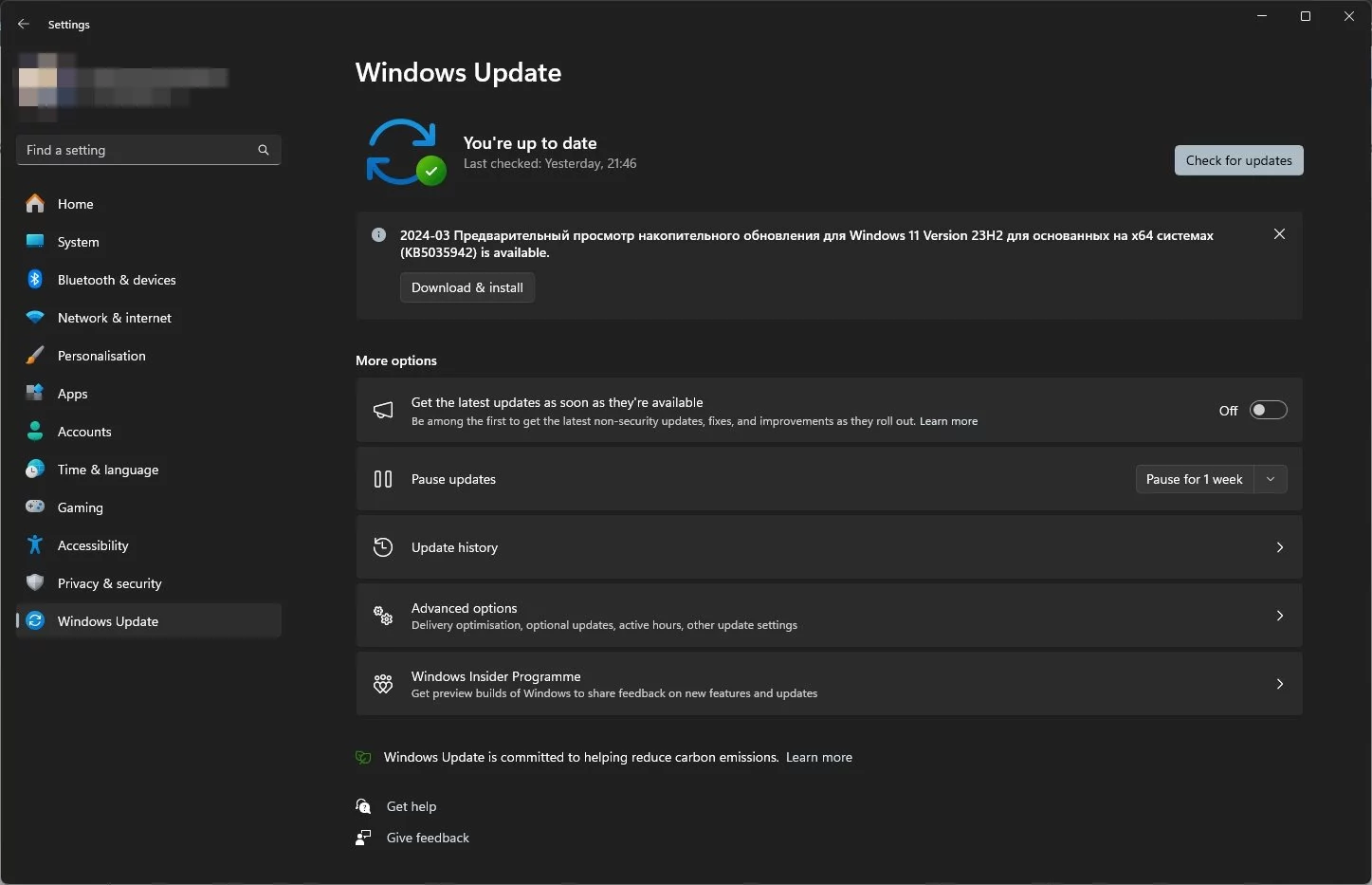
Untuk memeriksa pembaruan:
- Di bilah pencarian, ketik Pusat Pembaruan Windows;
- Buka jendela yang sesuai dan klik tombol Periksa pembaruan;
- Sistem akan secara otomatis mulai mencari pembaruan yang tersedia. Jika ditemukan, Windows akan menawarkan untuk menginstalnya;
- Pastikan untuk menginstal semua pembaruan yang tersedia — bahkan yang opsional!
- Setelah instalasi selesai, reboot PC Anda.
Nonaktifkan Antivirus dan Firewall
Menonaktifkan antivirus dan firewall Anda atau menambahkan game ke daftar pengecualian dapat menyelesaikan masalah saat meluncurkan Dragon's Dogma 2 yang disebabkan oleh pemicu keamanan yang salah.
Pertama, coba tambahkan game ke daftar pengecualian antivirus. Tambahkan jalur ke folder game dan file eksekusi DD2.exe ke daftar pengecualian, sehingga antivirus tidak memblokir file tersebut untuk dijalankan. Ini juga berlaku untuk file terkait game lainnya, seperti Steam.exe.
Nonaktifkan Windows Firewall:
- Buka Control Panel — Sistem dan Keamanan — Windows Defender Firewall;
- Di menu sebelah kiri, pilih Nyalakan atau matikan Windows Defender Firewall.
- Nonaktifkan firewall untuk kedua jaringan: pribadi dan publik. Ingat untuk mengaktifkannya kembali setelah sesi permainan Anda untuk menjaga PC Anda tetap terlindungi.
Jalankan Game dalam Mode Windowed
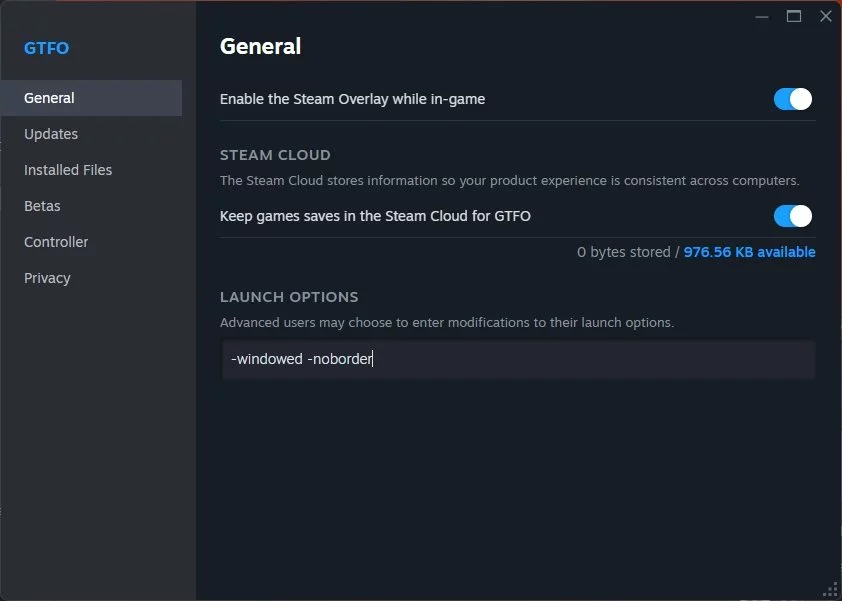
Beberapa pengguna melaporkan bahwa menjalankan game dalam mode windowed dapat membantu menyelesaikan berbagai masalah kompatibilitas. Berikut cara Anda dapat menjalankan DD2 dalam mode windowed tanpa batas:
- Buka Steam dan pergi ke perpustakaan.
- Cari Dragon's Dogma 2 dalam daftar, klik kanan padanya RMB dan pilih Properti.
- Di menu sebelah kiri, pilih Umum dan kemudian klik pada Atur Opsi Peluncuran.
- Masukkan argumen baris perintah berikut: -windowed -noborder.
- Simpan perubahan.
- Coba luncurkan Dragon's Dogma 2 melalui Steam dan periksa apakah ia diluncurkan dalam mode yang ditetapkan.
Kesalahan saat Meluncurkan Dragon's Dogma 2. Mengapa Permainan Crash di Steam
Saat ini, banyak gamer menghadapi masalah di mana Dragon's Dogma 2 tiba-tiba crash ke desktop dengan atau tanpa kesalahan saat diluncurkan. Di bawah ini, kami telah mengumpulkan semua cara efektif untuk menyelesaikan masalah ini.
Jalankan Steam sebagai Administrator
Keluar dari peluncur Steam dan akhiri prosesnya (Anda mungkin perlu menggunakan Task Manager). Setelah itu, jalankan Steam sebagai administrator (klik kanan pada pintasan dan pilih opsi yang sesuai).
Turunkan Resolusi
Beberapa pemain melaporkan bahwa menurunkan resolusi di panel kontrol NVIDIA atau AMD membantu mengatasi masalah crash saat peluncuran.
Hapus File dinput.dll
Temukan file dinput.dll di folder root dan hapus. Coba luncurkan permainan. Jika tidak membantu dan DD2 masih tidak bisa diluncurkan, pertimbangkan untuk mengaktifkan pemeriksaan integritas file melalui peluncur Steam.
Hapus File Terkait Pembukaan DLC
Menghapus file yang membuka DLC dapat membantu menghilangkan kesalahan saat meluncurkan Dragon's Dogma 2. Dalam beberapa kasus, file semacam itu dapat menyebabkan konflik atau mencegah permainan diluncurkan dengan benar. Langkah-langkahnya adalah sebagai berikut:
- Masuk ke folder root permainan. Biasanya terletak di direktori Steam di — Disk:/Program Files (x86)/Steam/steamapps/common/Dragon's Dogma 2;
- Temukan dan hapus file DLC. Ini bisa berupa file dengan ekstensi seperti .dlc, .unlock, atau lainnya yang menunjukkan DLC. Hapus mereka atau pindahkan sementara ke tempat lain di hard drive Anda;
- Restart komputer Anda dan luncurkan permainan.
Harap dicatat bahwa disarankan untuk membuat cadangan file permainan sebelum melakukan operasi apa pun dengan mereka untuk menghindari kehilangan kemajuan atau informasi penting lainnya.
Putuskan Koneksi Pengendali
Jika Anda telah mengikuti semua rekomendasi di atas tetapi permainan masih mengalami crash, memutuskan koneksi pengendali bisa menjadi solusi yang efektif. Meskipun terdengar aneh, ini memang telah membantu beberapa gamer. Terkadang, pengendali tertentu atau driver-nya dapat menyebabkan konflik dengan permainan, yang mengarah pada masalah teknis yang tidak terduga, termasuk crash.
Batasi Frame Rate
Membatasi frame rate menjadi 30 FPS di Dragon's Dogma 2 dapat membantu mengurangi beban pada sistem, terutama jika PC Anda tidak memenuhi persyaratan yang disarankan. Ini dapat mencegah kelebihan beban sistem dan mengurangi kemungkinan crash, terutama selama adegan yang membutuhkan banyak sumber daya:
- Masuk ke menu pengaturan;
- Buka bagian Grafis;
- Cari opsi untuk membatasi frame rate atau FPS (Batas Frame Rate);
- Atur nilai menjadi 30 FPS untuk opsi ini;
- Simpan perubahan.
Dragon's Dogma 2 crash, freeze, FPS rendah
Jika Anda mengalami hang atau penurunan FPS yang serius, kami sarankan Anda untuk melihat panduan ini. Di sini, kami telah merinci pengaturan mana yang perlu disesuaikan untuk mengoptimalkan kinerja, serta memberikan tips berguna lainnya.
Kesalahan pembuatan karakter Kesalahan Fatal D3D (25, DXGI_ERROR_DEVICE_HUNG, 0x887a0006)
Untuk mengatasi masalah ini, cukup gunakan fitur pembatasan frame rate. Turunkan nilai hingga kesalahan tidak muncul lagi. Jika bahkan pembatasan minimum tidak membantu, kami sarankan untuk menurunkan resolusi permainan.
Jika Anda menggunakan kartu grafis NVIDIA seri 3000 atau 4000, coba batasi daya GPU menjadi sekitar 70%. Ini dapat membantu menonaktifkan overclocking bawaan NVIDIA.
Tekstur menghilang selama permainan
- Masuk ke direktori root dan temukan file eksekusi DD2.exe;
- Klik kanan pada file tersebut, pilih Properties — Compatibility;
- Di tab yang terbuka, centang opsi Run this program in compatibility mode;
- Disarankan juga untuk menonaktifkan optimasi layar penuh dan menjalankan program sebagai administrator.
Permainan macet saat mencoba memilih keterampilan di tavern
Saat ini hanya ada dua solusi untuk masalah ini:
- Cobalah beralih mode layar dari Fullscreen ke Windowed (No Border) dan sebaliknya.
- Selalu simpan secara manual sebelum mendistribusikan keterampilan.
Cara Memperbaiki Masalah Layar Hitam
Sejak rilis patch pertama untuk Dragon's Dogma 2, masalah layar hitam menjadi kurang sering, tetapi beberapa pemain masih mengalaminya. Di bawah ini, kami telah mengumpulkan semua metode yang bekerja untuk mengatasi gangguan ini.
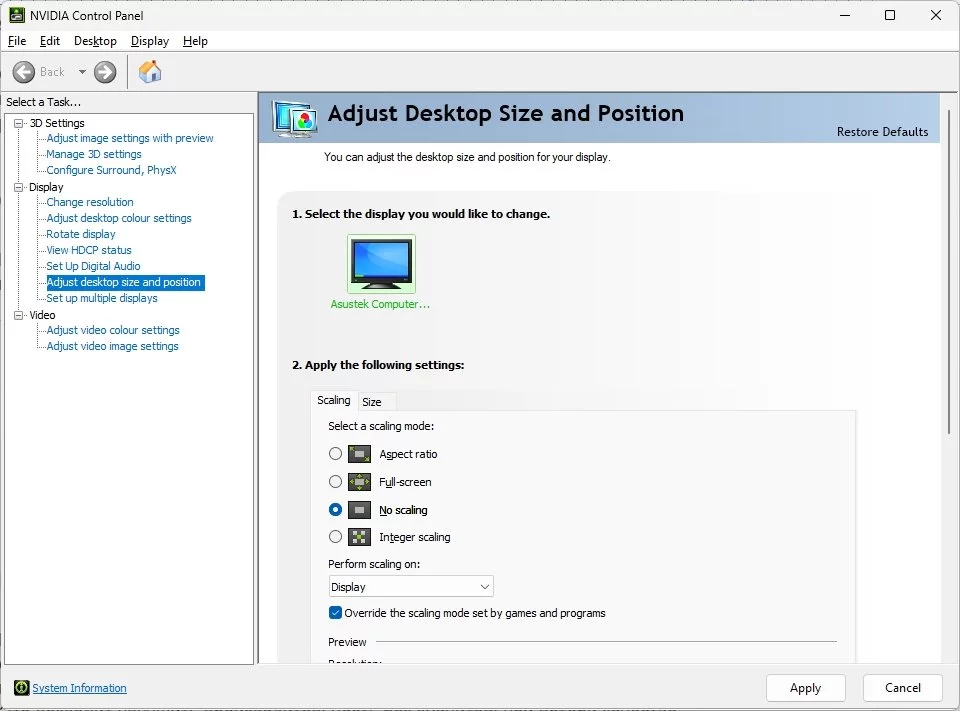
Nonaktifkan Scaling di NVIDIA Control Panel
Jika Anda memiliki kartu grafis NVIDIA, Anda dapat mencoba menonaktifkan scaling:
- Jalankan NVIDIA Control Panel dan buka bagian Sesuaikan ukuran dan posisi desktop;
- Atur ke No scaling dan pastikan kotak centang Override the scaling mode set by games and programs dipilih.
- Klik Terapkan, restart PC Anda, dan coba luncurkan permainan.
Gunakan FSR atau DLSS
Dragon's Dogma 2 memiliki teknologi penskalaan DLSS dan FSR, jadi jika Anda memiliki perangkat keras menengah, kami merekomendasikan untuk menggunakannya. Jika kartu grafis Anda mendukung teknologi ini, aktifkan di pengaturan grafis. Ini akan membantu meningkatkan kinerja tanpa kehilangan kualitas gambar yang signifikan. Atur pengaturan grafis permainan ke minimum tetapi tetap pertahankan resolusi layar yang Anda inginkan.
Hindari Menggunakan Mod
Mod secara signifikan meningkatkan pengalaman bermain dengan menambahkan konten baru atau meningkatkan grafis, tetapi mereka juga bisa menjadi penyebab masalah teknis. Berikut adalah panduan tentang cara menggunakan mod dengan benar untuk Dragon's Dogma 2 untuk meminimalkan risiko konflik:
- Pertama, coba luncurkan Dragon's Dogma 2 tanpa mod yang terpasang;
- Jika permainan berhasil diluncurkan tanpa mod, mulai aktifkan satu per satu. Setelah mengaktifkan setiap mod, luncurkan permainan dan periksa fungsionalitasnya;
- Pastikan semua mod yang terpasang diperbarui dan kompatibel dengan versi terbaru dari Dragon's Dogma 2. Pengembang mod sering merilis pembaruan untuk memperbaiki masalah kompatibilitas dengan versi permainan yang baru.
Aktifkan Sinkronisasi Vertikal
Sinkronisasi vertikal dirancang untuk menyinkronkan frame rate permainan dengan refresh rate monitor. Dalam banyak kasus, mengaktifkan pengaturan ini mengkonsumsi sejumlah besar sumber daya, tetapi membantu menghilangkan kesalahan lainnya. Untuk mengaktifkan Vsync, buka pengaturan dan temukan opsi di bagian Grafis.