
Ролевой экшен в псевдо-открытом мире далекого космоса, акцентирующий внимание на проработанных и иммерсивных квестах с высокой реиграбельностью в каждом... Lebih lanjut
Pemain:
Metacritic:
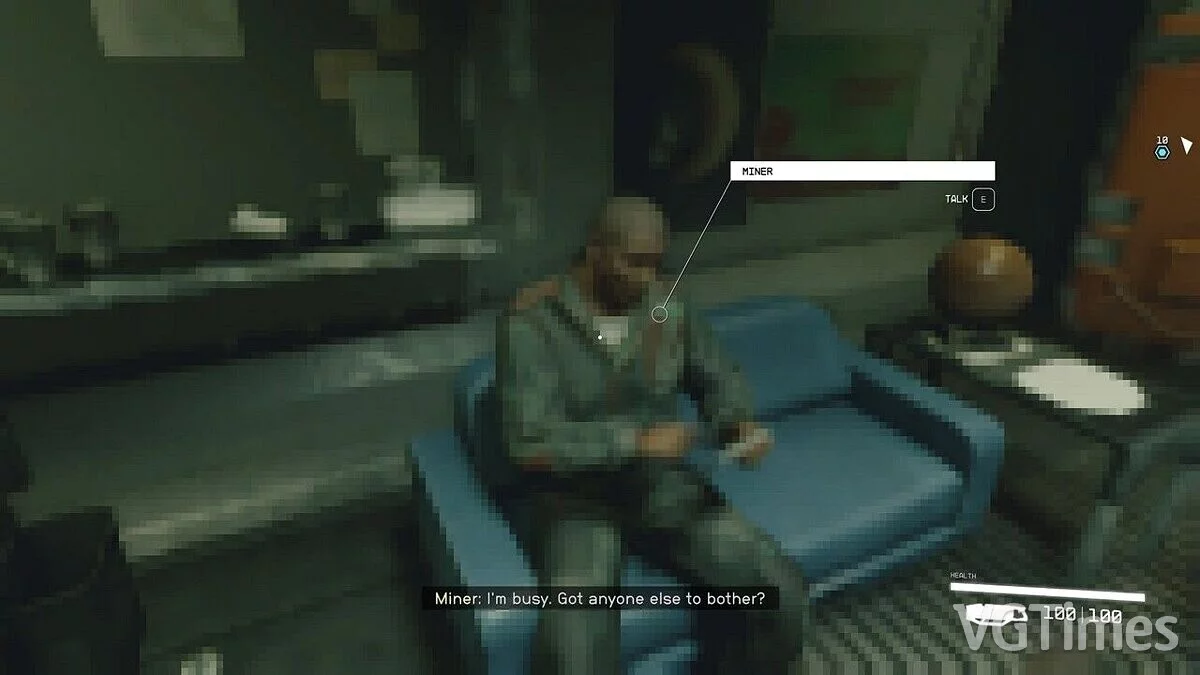
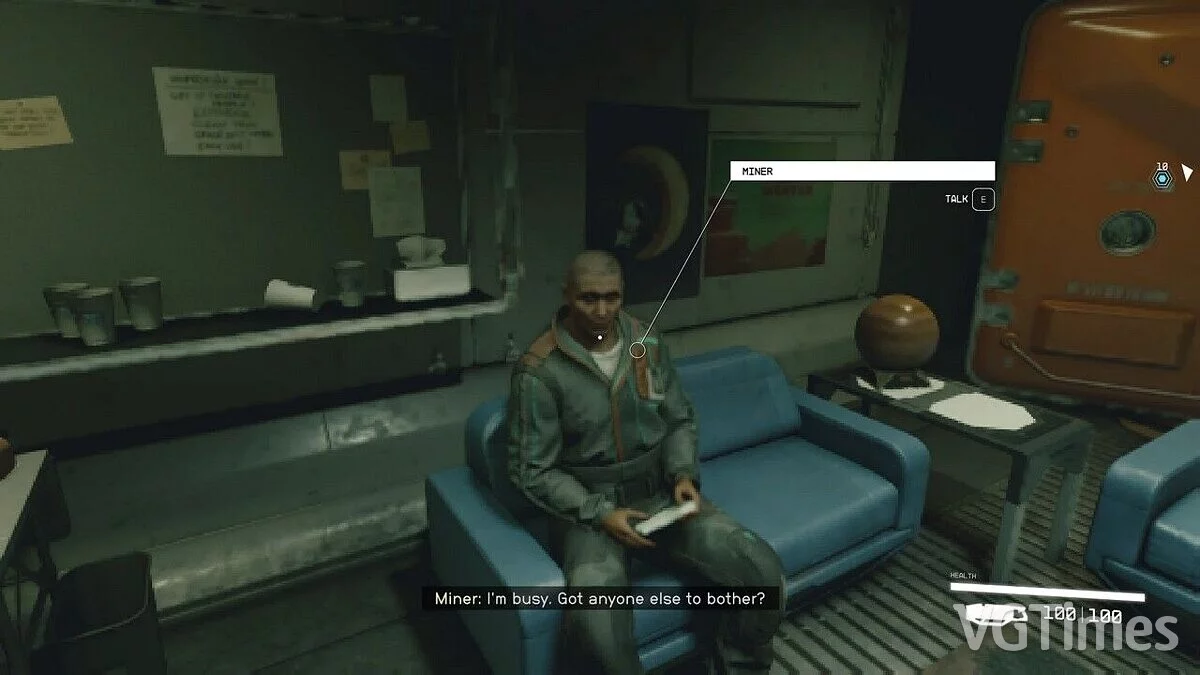
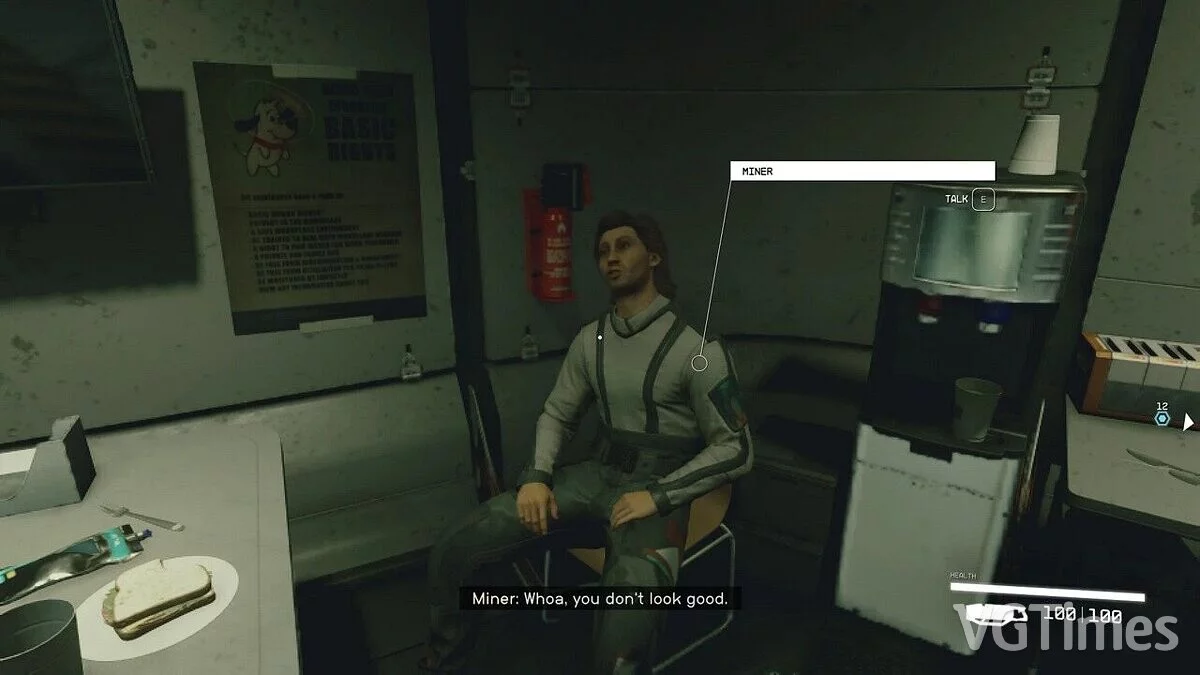
Grafis Seperti di PlayStation 1

Penulis:
FrancisLouis
Menambahkan:

Ukuran:
564 байт
Tanggal:
2 September 2023, 04:28
Unduhan:
1156
-
Unduh (564 байт)2 September 2023, 04:28Плохой картофельgrafika-kak-na-playstation-1_1693618113_705964.7z
-
Unduh (564 байт)2 September 2023, 04:28Достойный картофельgrafika-kak-na-playstation-1_1693618113_620861.7z
-
Unduh (564 байт)2 September 2023, 04:28Хороший картофельgrafika-kak-na-playstation-1_1693618113_69311.7z
-
Unduh (564 байт)2 September 2023, 04:28Пиксельный райgrafika-kak-na-playstation-1_1693618113_110219.7z
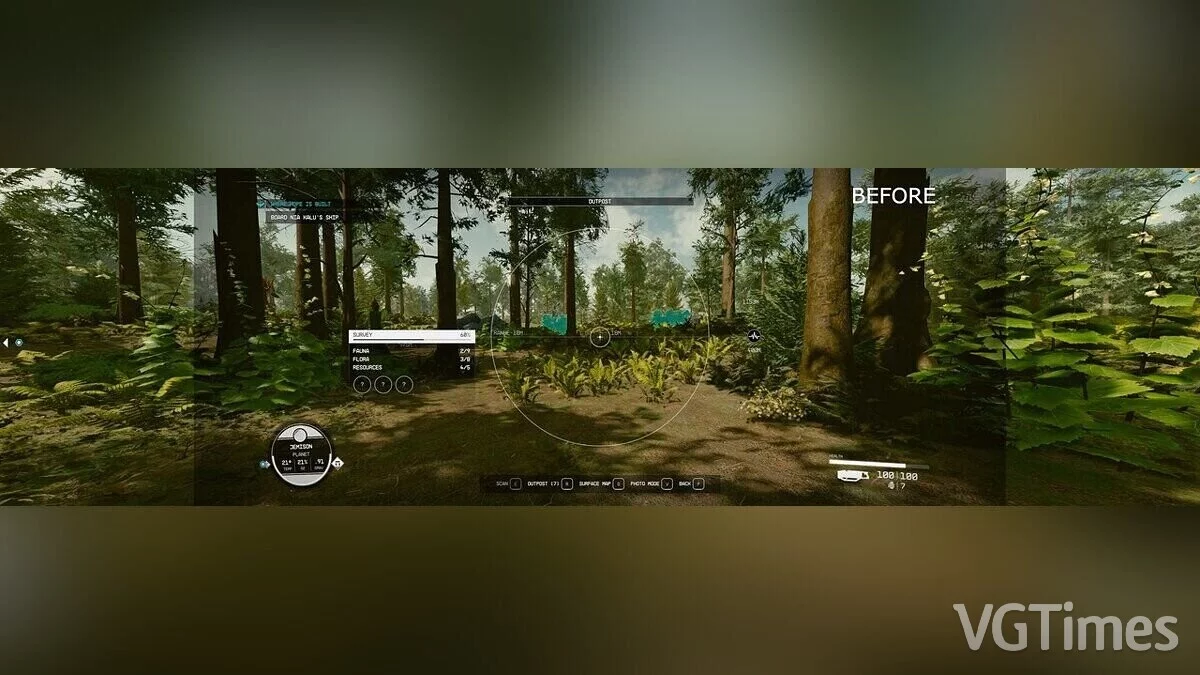
Mengubah grafis permainan menjadi buruk untuk meningkatkan kinerja atau sekadar untuk menikmati piksel.
Cara menjalankannya:
- Setelah mengunduh mod, pindahkan ke folder Documents/My Games/Starfield dan ganti file StarfieldPrefs.ini.
- Klik kanan pada file tersebut, pilih properti dan centang opsi 'hanya baca', agar permainan tidak dapat mengubah grafis ke pengaturan default.
- Sebelum itu, buka file .ini dan cari baris uDifficulty=0.
- Ubah sehingga sesuai dengan tingkat kesulitan: 0 - sangat mudah, 4 - sangat sulit.
Nama dan deskripsi file telah diterjemahkan Tampilkan yang asli
(RU)Tampilkan terjemahan
(ID)
Графика как на PlayStation 1
Превращает игровую графику в картошку для повышения производительности или просто для удовольствия от пикселей.
Как запустить:
- После загрузки мода необходимо переместить его в папку Documents/My Games/Starfield и заменить файл StarfieldPrefs.ini.
- Щелкнуть на нем правой кнопкой мыши, выбрать свойства и установите флажок «только для чтения», чтобы игра не могла изменить графику на настройки по умолчанию.
- Перед этим открыть файл.ini и найти строку uDifficulty=0.
- Изменить ее так, чтобы она соответствовала уровню сложности: 0 — очень легко, 4 — очень трудно.
Tautan berguna:
![Starfield — Tabel untuk Cheat Engine [UPD: 01.09.2023]](https://files.vgtimes.com/download/posts/2023-09/thumbs/tablica-dlja-cheat-engine-upd-01-09-2023_1694173973_257060.webp)
![Starfield — Tabel untuk Cheat Engine [UPD: 08.09.2023]](https://files.vgtimes.com/download/posts/2023-09/thumbs/tablica-dlja-cheat-engine-upd-08-09-2023_1694441160_866828.webp)
![Starfield — Tabel untuk Cheat Engine [UPD: 30.05.2025]](https://files.vgtimes.com/download/posts/2025-05/thumbs/tablica-dlja-cheat-engine-upd-30-05-2025_1748680044_174132.webp)
![Starfield — Tabel untuk Cheat Engine [UPD: 18.06.2025]](https://files.vgtimes.com/download/posts/2025-06/thumbs/tablica-dlja-cheat-engine-upd-18-06-2025_1750319351_261529.webp)