
Gim hybrid horor dan simulator kencan MiSide menawarkan kaleidoskop mini-game multi-genre — dari teka-teki klasik hingga elemen penembak, bersama dengan berbagai... Lebih lanjut
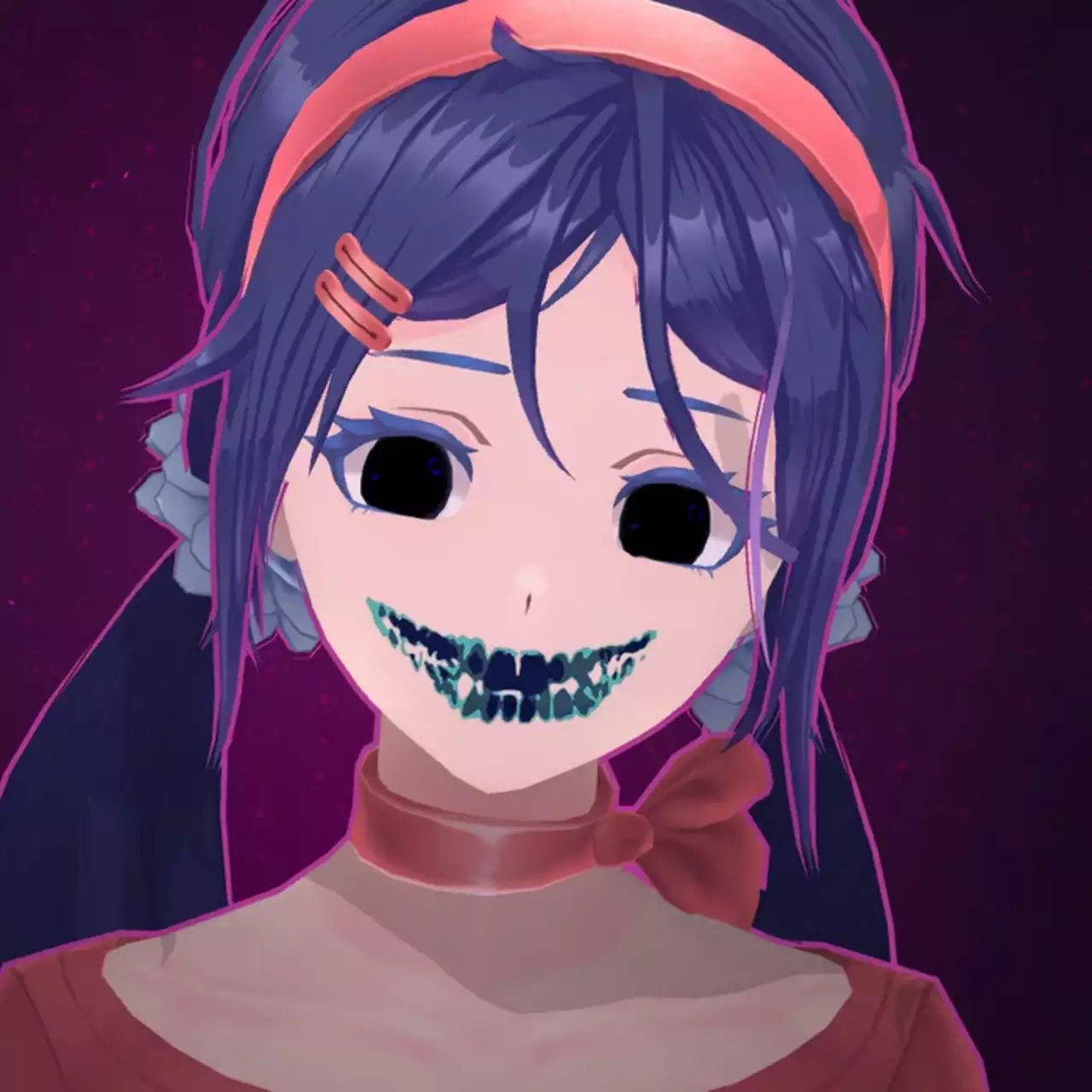
Custom Models Loader — pemuat model kustom


-
Unduh (2.76 MB)10 Januari 2026, 09:03v4.0.4 HotFixcustom-models-loader-zagruzchik_1768025005_999621.zip
-
Unduh (4.83 MB)10 Januari 2026, 09:03Оригинальные ассеты Милыcustom-models-loader-zagruzchik_1768025005_552786.zip
-
Unduh (4.52 MB)10 Januari 2026, 09:03Оригинальные ассетыcustom-models-loader-zagruzchik_1768025005_313493.zip
-
Unduh (2.02 MB)10 Januari 2026, 09:03Оригинальные ассеты игрокаcustom-models-loader-zagruzchik_1768025005_941110.7z
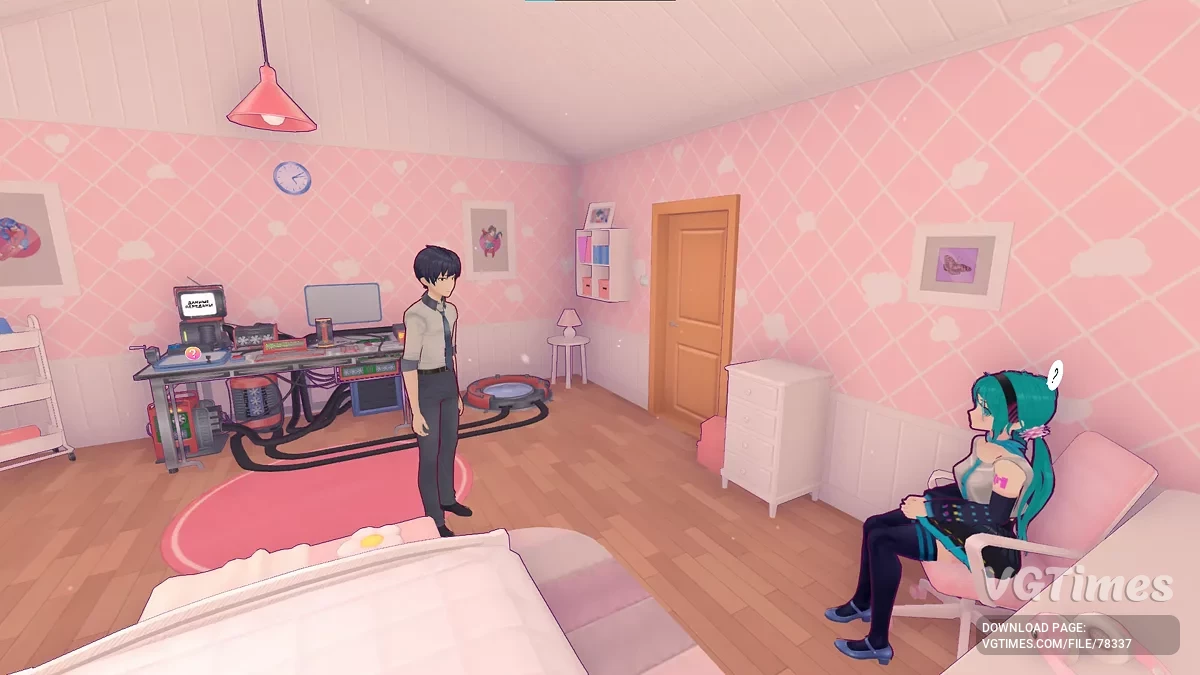
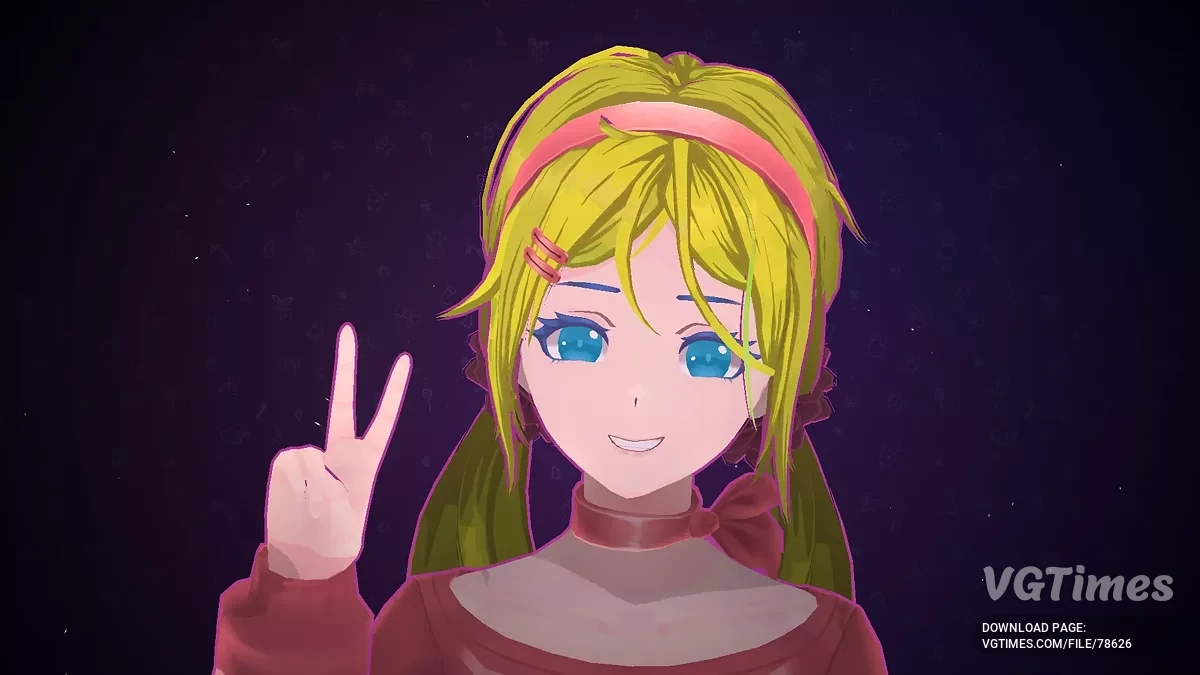
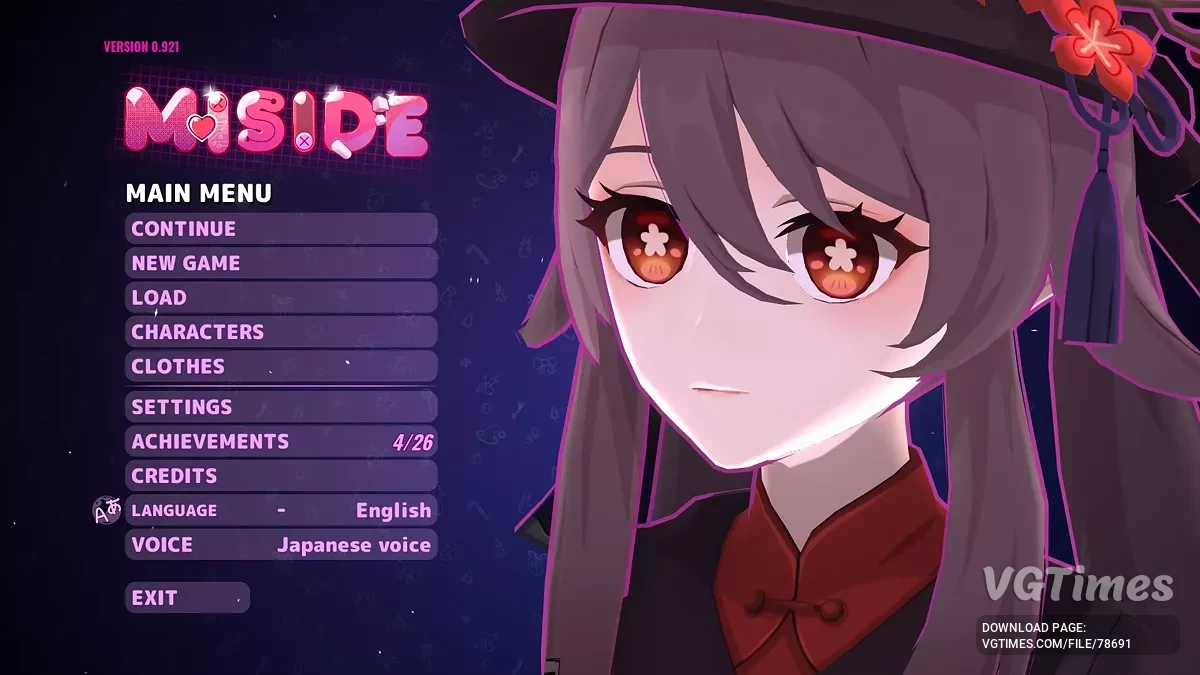
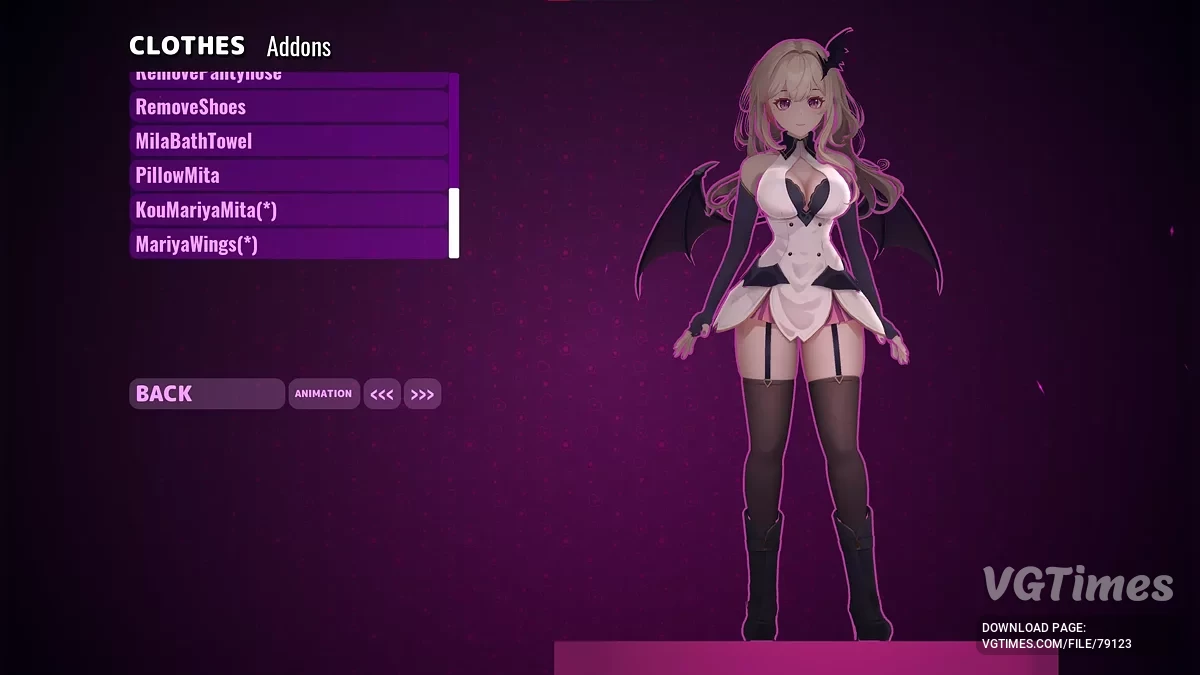
Program untuk MiSide yang memudahkan penggunaan model bagi pemain dan pembuat mod. Alat ini memungkinkan pembuatan dan pemuatan model kustom yang menggantikan semua versi Mita.
Fitur:
- Ekspor Konfigurasi Dynamic Bones: skrip yang menambahkan kemampuan membuat file konfigurasi tulang dinamis dalam format teks. Klik kanan pada objek di scene untuk menggunakannya;
- Aset Asli: menyertakan file FBX dan tekstur;
- Miside Custom Models Loader: alat praktis untuk memuat model kustom.
Petunjuk pemasangan dan penggunaan:
- Letakkan mod yang diunduh ke folder BepInEx -> plugins -> models. Jika folder tidak ada, buatlah;
- Gunakan tombol F1 dan F2 untuk berganti model (berikutnya/sebelumnya).
Tambahan:
- Pengaturan shortcut F1/F2 dapat diubah di file BepInEx\config\MS_CustomModels.cfg;
- Perlu juga memasang BepInExPack versi terbaru.
Panduan membuat model kustom untuk MiSide
Langkah 1: persiapan
- Unduh program berikut:
- Unity 2021.3.35;
- Blender;
- Git.
- Unduh file FBX asli dari game dan ekstrak ke lokasi yang mudah diakses.
Langkah 2: kerja di Blender
- Impor file Mita.fbx ke Blender (ada di arsip unduhan).
- Hilangkan centang pada Animation;
- Atur skala ke 100.
- Pindahkan model ke koordinat (0, 0, 0).
- Lakukan perubahan apa pun:
- Modelkan, ubah tekstur atau mesh, tapi jangan hapus armature (tulang);
- Boleh menambah tulang baru, tapi tidak boleh menghapus atau mengganti nama yang ada.
- Untuk animasi wajah yang benar:
- Ganti nama shape key kepala/wajah sesuai model asli;
- Namai objek kepala "Head";
- Ekspor model ke FBX dengan skala 0.01.
Langkah 3: kerja di Unity
- Buat proyek Unity 2021.3.35 dan impor FBX yang diekspor.
- Hilangkan centang pada Convert Units di pengaturan model dan klik Apply.
- Jika perlu, perbaiki tekstur:
- Jika berantakan, atur ulang material secara manual.
- Tambahkan model ke scene.
- Pastikan semua objek game berada di posisi dan rotasi (0, 0, 0).
- Untuk penggantian sebagian (misal hanya badan):
- Buat objek kosong bernama KEEP_x untuk menyimpan bagian asli (misal kepala).
- Gunakan REPLACE_SHADERS untuk mengganti material otomatis.
Setelah selesai, pindahkan model dari hierarki scene ke jendela asset dan pilih Original Prefab.
Langkah 4: buat AssetBundle
- Pasang AssetBundles-Browser di Unity.
- Di menu Window -> AssetBundle Browser , seret prefab ke area build.
- Setel output ke BepInEx/plugins/models dan lakukan build.
Model kini dapat dipakai dalam game dengan menekan F1/F2.
Langkah 5: tambah fisika (opsional)
- Untuk fisika dinamis, gunakan file konfigurasi JSON. Contoh:
[
{
"root": "Chest",
"exclusions": ["Left shoulder", "Right shoulder"],
"damping": 0.2,
"elasticity": 0.1,
"stiffness": 0.1,
"inert": 0.85
}
]
- Tarik file .txt konfigurasi ke paket yang sama dengan prefab.
Selesai! Model Anda kini siap digunakan dan dapat dimuat di MiSide.
Программа для MiSide, которая упрощает работу с моделями как для игроков, так и для мододелов. Этот инструмент позволяет создавать и загружать пользовательские модели, заменяющие любые версии Миты.
Особенности:
- Dynamic Bones Config Export: скрипт, добавляющий возможность создания текстового файла конфигурации динамических костей. Для этого нужно щелкнуть правой кнопкой мыши на объекте в сцене;
- Original Assets: включает файлы формата FBX и текстуры;
- Miside Custom Models Loader: удобный инструмент для загрузки пользовательских моделей.
Инструкция по установке и использованию:
- Поместить загруженные моды в папку BepInEx -> plugins -> models. Если папка отсутствует, создать ее;
- Использовать клавиши F1 и F2 для переключения между моделями (следующая/предыдущая).
Дополнительно:
- Настройки сочетаний клавиш для F1/F2 можно изменить в файле BepInEx\config\MS_CustomModels.cfg;
- Также требуется установленный BepInExPack последней версии.
Руководство по созданию пользовательской модели для MiSide
Шаг 1: подготовка
- Загрузить следующие программы:
- Unity 2021.3.35;
- Blender;
- Git.
- Скачать оригинальный файл FBX из игры и распаковать его в удобное место.
Шаг 2: работа в Blender
- Импортировать файл Mita.fbx в Blender (находится в скачанном архиве).
- Снять флажок с Animation;
- Установить масштаб на 100.
- Переместить модель в координаты (0, 0, 0).
- Вносить любые изменения:
- Моделировать, изменять текстуры или сетку, но сохранить арматуру (кости);
- Можно добавлять новые кости, но нельзя удалять или переименовывать существующие.
- Для корректной работы лицевой анимации:
- Переименовать ключи формы головы/лица так же, как в оригинальной модели;
- Назвать объект головы «Head»;
- Экспортировать модель в FBX с масштабом 0.01.
Шаг 3: Работа в Unity
- Создайте проект Unity 2021.3.35 и импортируйте экспортированный FBX.
- Снимите галочку с Convert Units в настройках модели и нажмите Apply.
- При необходимости исправьте текстуры:
- Если они сбились, вручную перенастройте материалы.
- Добавьте модель на сцену.
- Убедитесь, что все игровые объекты имеют положение и вращение (0, 0, 0).
- Для частичной замены (например, только тела):
- Создайте пустой объект с названием KEEP_x для сохранения оригинальных элементов (например, головы).
- Используйте REPLACE_SHADERS для автоматической замены материалов.
После внесения изменений переместите модель из иерархии сцены в окно активов и выберите Original Prefab.
Шаг 4: Сборка AssetBundle
- Установите AssetBundles-Browser в Unity.
- В меню Window -> AssetBundle Browser перетащите префаб в область сборки.
- Установите путь вывода на BepInEx/plugins/models и выполните сборку.
Теперь модель должна быть доступна в игре при нажатии F1/F2.
Шаг 5: Добавление физики (необязательно)
- Для динамической физики используйте конфигурационный файл в формате JSON. Пример:
[
{
"root": "Chest",
"exclusions": ["Left shoulder", "Right shoulder"],
"damping": 0.2,
"elasticity": 0.1,
"stiffness": 0.1,
"inert": 0.85
}
]
- Перетащите файл .txt с настройками в тот же пакет, что и префаб.
Готово! Теперь ваша модель полностью готова к использованию и может быть загружена в MiSide.
Tautan berguna:


![MiSide — Simpan 100% [0.923]](https://files.vgtimes.com/download/posts/2025-01/thumbs/sokhranenie-na-100-0-923_1736933457_364856.webp)