Panduan Utama: Optimalkan Grafik dan Tingkatkan Performa di Monster Hunter Wilds
 Vladyslav Shamshurov
Monster Hunter Wilds adalah game baru dari Capcom, yang dikenal karena optimisasi yang buruk dan persyaratan sistem yang tinggi. Jelas setelah rilis Dragon's Dogma 2 bahwa RE Engine kesulitan dengan ruang besar dan tidak memberikan frame rate yang baik dalam proyek dengan banyak sistem gameplay. Untuk game seperti Monster Hunter, kinerja yang stabil sangat penting karena menentukan keberhasilan dalam pertempuran. Dalam panduan ini, kami akan menjawab pertanyaan: "Pengaturan mana yang harus dipilih?", "Bagaimana cara meningkatkan FPS?", dan "Bagaimana cara bermain tanpa penurunan frame?". Kami akan menganalisis pengaturan grafis dan menawarkan opsi optimisasi untuk perangkat keras yang tidak terlalu kuat.
Apa saja persyaratan sistem untuk Monster Hunter Wilds
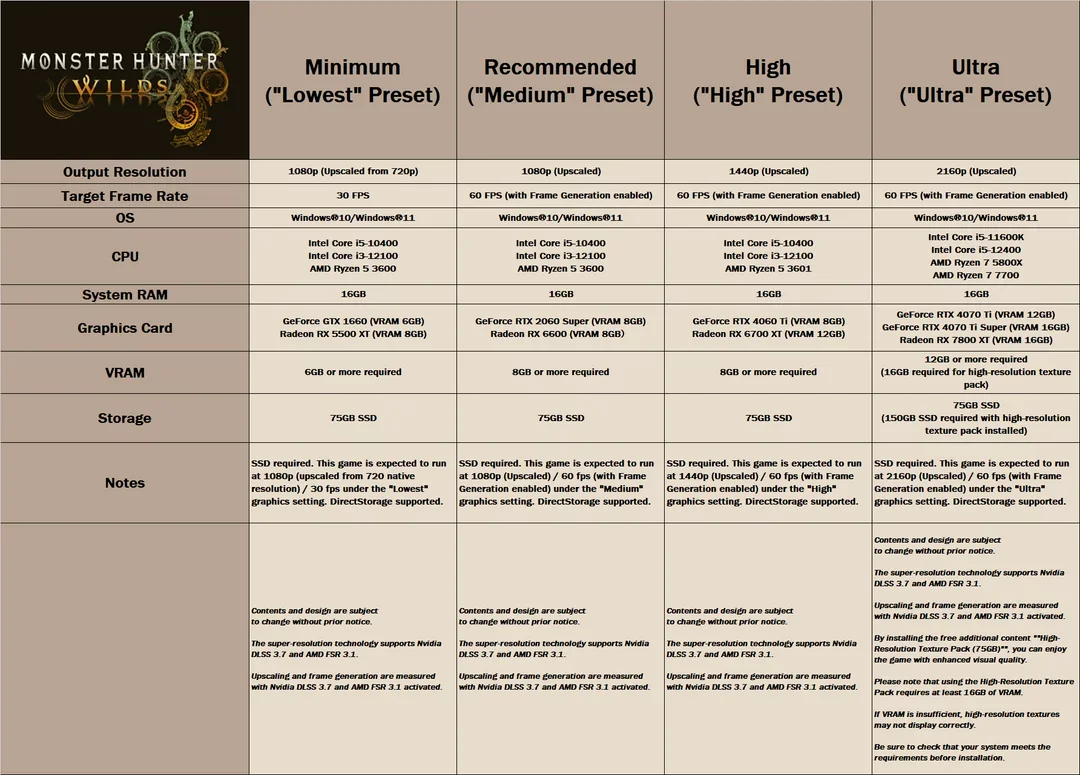
Berikut adalah persyaratan sistem yang direkomendasikan dari pengembang. Mari kita katakan langsung, bahkan untuk menjalankan game pada pengaturan minimum di FullHD, Anda akan memerlukan prosesor yang cukup kuat dan kartu grafis yang mendukung generasi frame. Pada saat yang sama, Anda tidak akan mendapatkan resolusi asli yang murni — hanya peningkatan dari 720p. Di kota-kota besar dan adegan yang padat, FPS dapat turun hingga 20 frame per detik.
Pengaturan Grafis Terbaik
Dalam bab ini, kami akan memberi tahu Anda pengaturan grafis mana yang harus dipilih untuk mendapatkan gambar yang baik dan kinerja yang lancar. Monster Hunter Wilds memiliki sejumlah besar opsi yang dapat disesuaikan untuk gambar yang sempurna. Kami akan menjelaskan secara rinci apa yang dilakukan setiap pengaturan dan opsi mana yang dapat dimatikan dengan aman.
Mode Skala: DLSS "Kualitas" — atur ini jika Anda ingin mendapatkan gambar yang baik pada jarak menengah dan kinerja yang dapat diterima. Opsi "Keseimbangan" memberikan peningkatan kinerja sebesar 10%. Kami merekomendasikan menjalankan game dengan DLSS 4 (v310). Versi baru dari peningkatan memberikan gambar yang lebih bersih dan tajam dibandingkan dengan 1080p asli dengan anti-aliasing TTA. Opsi "Keseimbangan" pada peningkat yang diperbarui memberikan gambar yang tidak lebih buruk daripada mode "Kualitas" pada versi yang lebih lama. Anda dapat mengaktifkan versi terbaru dari DLSS pada kartu grafis generasi sebelumnya melalui Aplikasi Nvidia.
Jika kartu grafis Anda tidak mendukung DLSS, kami sarankan untuk memperbarui FSR ke FSR 3 atau 4 saat tersedia, atau mencoba versi baru dari XESS 2, yang bekerja lebih baik daripada yang terintegrasi dalam permainan.
Ray Tracing: "Matikan". Teknologi ini membutuhkan banyak VRAM dan sangat memakan sumber daya. Anda tidak akan melihat perubahan signifikan dalam grafis. Dalam banyak kasus, ray tracing hanya bekerja dengan refleksi.
Kualitas Tekstur: "Tinggi". Menurunkan pengaturan ini ke "Sedang" hanya akan memberikan Anda satu frame tambahan dalam kinerja keseluruhan. Namun, Anda akan mendapatkan tekstur yang sangat buram. Opsi "Tinggi" mengkonsumsi rata-rata sedikit lebih dari 5 GB memori video. "Sedang" menggunakan 4,5 GB memori. Jika kartu grafis Anda memiliki 8 GB atau lebih, Anda dapat dengan aman mengaturnya ke "Tinggi".
Kualitas Penyaringan Tekstur: "Sedang (ANISO x4)". Dengan opsi ini, Anda akan mendapatkan tekstur yang lebih bersih yang terlihat bagus dari sudut tertentu. Meningkatkan pengaturan ini ke "Tinggi" akan mengakibatkan penurunan 3-7 frame. Ini akan sangat terlihat ketika antarmuka atau menu diaktifkan.
Kualitas Jaring Poligon: "Tinggi". Anda dapat mengaturnya ke "Sedang" untuk meningkatkan kinerja sebesar 2-3 frame, tetapi Anda akan mendapatkan model dengan jumlah poligon yang berkurang. Ini akan mempengaruhi kedalaman gambar dan kejernihan gambar. Karakter akan terlihat lebih buruk. Gaya rambut dan pakaian mereka akan menjadi kurang alami dan lebih sudut.
Kualitas Bulu: "Rendah". Anda tidak akan melihat banyak perbedaan dari pengaturan "Tinggi". Namun, ini akan mengurangi beban pada prosesor dan inti video.
Kualitas Langit dan Awan: "Sangat Rendah". Opsi ini praktis tidak mempengaruhi kualitas langit. Anda tidak akan melihat banyak perbedaan antara opsi lainnya. Namun, pada "Sedang" atau "Tinggi," penurunan frame akan muncul. Kami masih belum mengetahui dengan pasti apa yang terjadi dan proses apa yang berlangsung.
Kualitas Rumput dan Pohon: "Rendah". Rumput di Monster Hunter Wilds pada pengaturan minimum terlihat lebih baik daripada pada "Tinggi". Anda akan segera terbebas dari dedaunan yang berkedip dan vegetasi yang tersendat. Anda tidak akan melihat peningkatan kinerja yang signifikan, tetapi permainan akan terlihat jauh lebih rapi dan bersih.
Gerakan Rumput dan Pohon: "Aktifkan". Opsi ini membuat dunia terasa lebih hidup. Perlu dicatat juga bahwa ini mempengaruhi kinerja. Mungkin ada penurunan 1–2 frame di adegan yang kaya vegetasi. Menonaktifkannya akan menghasilkan gambar statis.
Kualitas Simulasi Angin: "Tinggi". Opsi ini membuat partikel lebih realistis dan cuaca lebih spektakuler. Menonaktifkannya akan memberikan peningkatan 1 frame, tetapi akan membuat dunia terasa lebih datar dan membosankan.
Kualitas Permukaan: "Tinggi". Ini membuat lanskap lebih volumetrik. Ini memiliki sedikit dampak pada kinerja tetapi sedikit membebani memori video. Jika kartu grafis Anda memiliki 8 GB, Anda dapat dengan aman membiarkannya pada "Tinggi".
Kualitas Pasir dan Salju: "Sangat Rendah". Anda tidak akan melihat banyak perbedaan dengan opsi lainnya. Namun, ini akan membebaskan memori video dan mempercepat pemuatan level.
Efek Air: "Aktifkan". Area air di Monster Hunter Wilds diimplementasikan pada tingkat proyek PS3. Anda tidak akan melihat banyak perbedaan antara opsi "aktif" dan "nonaktif" untuk efek. Dampaknya pada kinerja juga minimal.
Jarak Gambar: "Sedang". Parameter grafis yang cukup "rakus". Ini mengurangi FPS sebesar 10–20% di ruang terbuka. Pada "Rendah", ini membuat animasi tersendat dan jelek.
Kualitas Bayangan: "Tinggi". Ini tidak mempengaruhi kinerja. Kami tidak merekomendasikan untuk mengaturnya ke "Rendah" karena permainan akan menjadi membosankan dan bayangan hampir tidak terlihat.
Kualitas Bayangan Jarak Jauh: "Tinggi". Kami tidak melihat banyak dampak pada kinerja atau perubahan visual ketika diatur ke "Rendah".
Jarak Gambar Bayangan: "Tinggi". Pengaturan ini praktis tidak mempengaruhi kinerja. Anda dapat dengan aman mengaturnya ke "Tinggi" atau "Sedang" tergantung pada jumlah memori video yang tersedia.
Kualitas Cahaya Tersebar: "Rendah". Membuat objek lebih terdefinisi dan cerah. Pada pengaturan rendah, ini memberikan tepi tekstur yang lebih terdefinisi dan bayangan yang lebih jelas. Opsi yang cukup menuntut dalam hal kinerja, yang tidak membawa banyak nilai.
Bayangan Kontak: "Aktifkan". Membuat gambar lebih lembut dan bayangan lebih terdispersi. Tidak mempengaruhi kinerja.
Kualitas Ambient Occlusion: "Sedang". Opsi yang cukup menuntut, menonaktifkannya akan secara signifikan meningkatkan frame rate. Namun, Anda akan kehilangan detail model dan bayangan kontak. Gambar akan menjadi datar dan membosankan. Mengatur ke "Sedang" akan memberikan gambar yang baik dan tepi tajam pada objek. Pada "Tinggi," penurunan frame yang sangat terlihat terjadi.
Intensitas Cahaya: "Tinggi". Tidak mempengaruhi kinerja. Atur sesuai kebijaksanaan Anda.
Blur Gerakan: "Matikan". Tidak mempengaruhi kinerja. Opsi ini hanya diperlukan untuk pemain dengan gamepad.
Vignetting: "Matikan". Tidak mempengaruhi kinerja.
Refleksi Ruang Layar: "Aktif". Menambahkan refleksi. Mungkin ada penurunan sedikit 3–6 frame di dekat area air.
Penyebaran Subsurface: "Aktif". Membuat model karakter lebih realistis. Tidak mempengaruhi kinerja.
Kedalaman Bidang: "Matikan". Efek visual yang baik dalam cutscene dan mode fokus, tetapi sangat menuntut pada perangkat keras. Menonaktifkannya memberikan peningkatan 3–5 frame.
Kualitas Kabut Volumetrik: "Rendah". Tidak ada perubahan visual yang signifikan antara dua parameter kualitas. Pada "Rendah," peningkatan kinerja yang baik sebesar 5–10 persen terlihat.
Pewarnaan Variabel: "Matikan". Menambahkan efek visual seperti shader, butiran, dan blur. Menonaktifkannya memberikan sedikit peningkatan kinerja.
Generasi Frame: "Matikan". Teknologi ini diterapkan dengan buruk di Monster Hunter Wilds. Untuk frame rate yang baik, Anda akan membayar dengan artefak visual, kedipan, dan penundaan input.
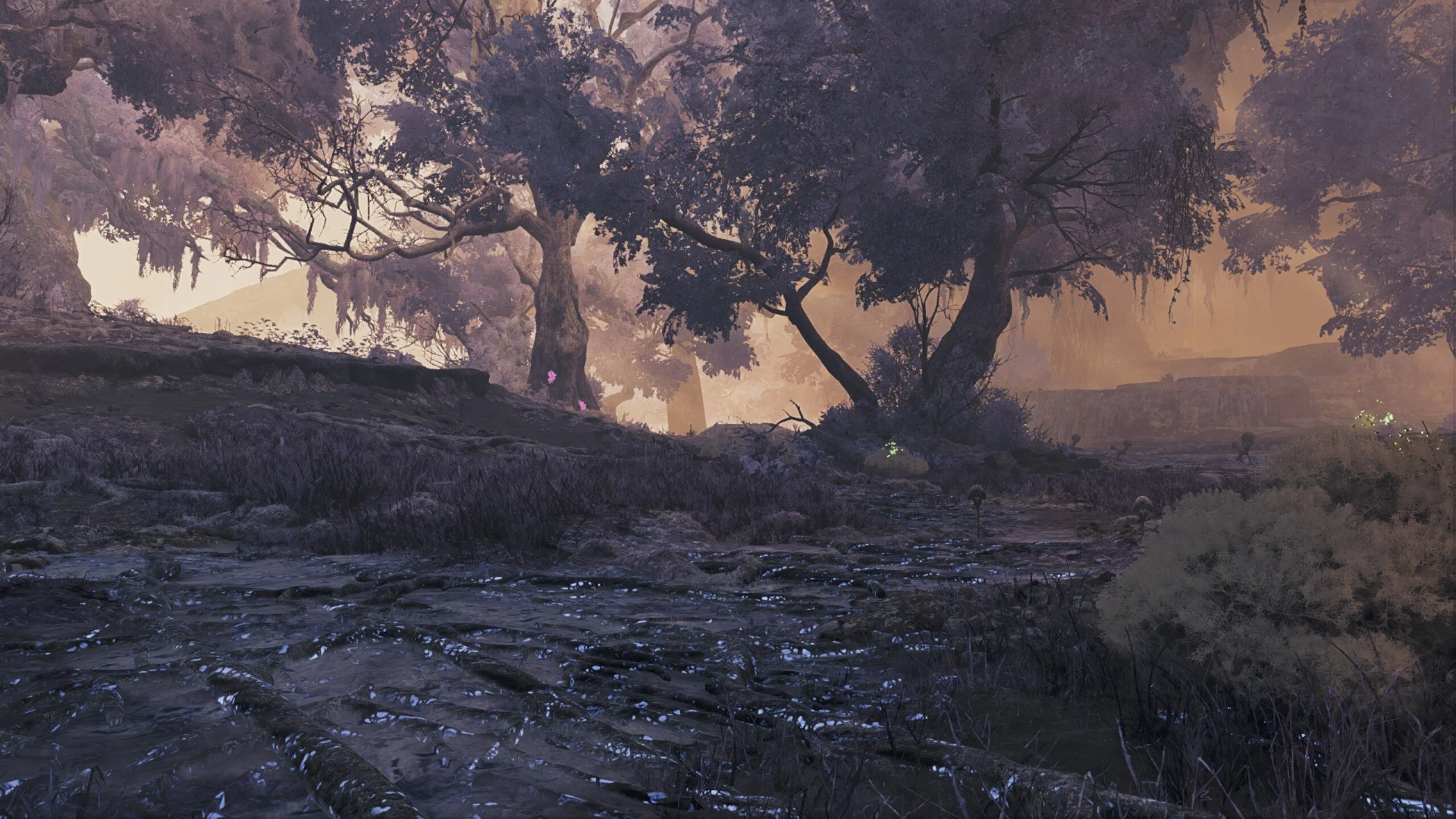
Tekstur dan Model Tidak Dimuat pada Komponen AMD
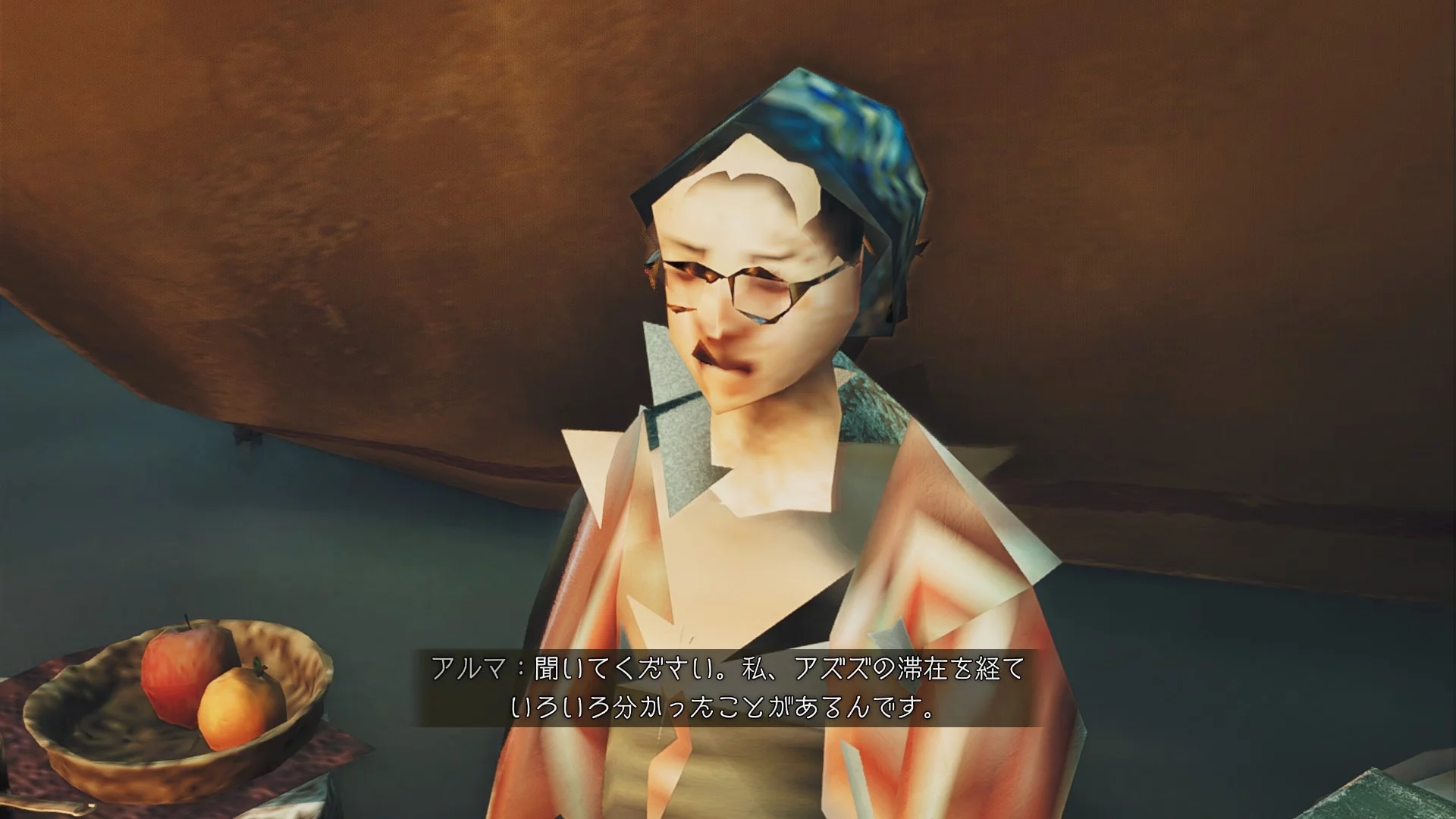
Pengguna dengan komponen AMD telah mengalami masalah lambatnya pemuatan aset dalam permainan di Monster Hunter Wilds: tekstur kabur, model yang bermasalah, kurangnya animasi tekstur, monster dengan poligon rendah. Ini adalah masalah yang cukup umum yang harus diperbaiki oleh Capcom dalam patch baru.
Saat ini, ada satu solusi efektif: membatasi FPS hingga 30 frame. Beberapa pemain mencatat bahwa penguncian di 60 FPS berhasil bagi mereka. Saat ini tidak ada metode lain yang berfungsi untuk memperbaiki masalah ini.
Memperbaiki Stuttering yang Disebabkan oleh Perlindungan Anti-Pembajakan Bawaan Capcom
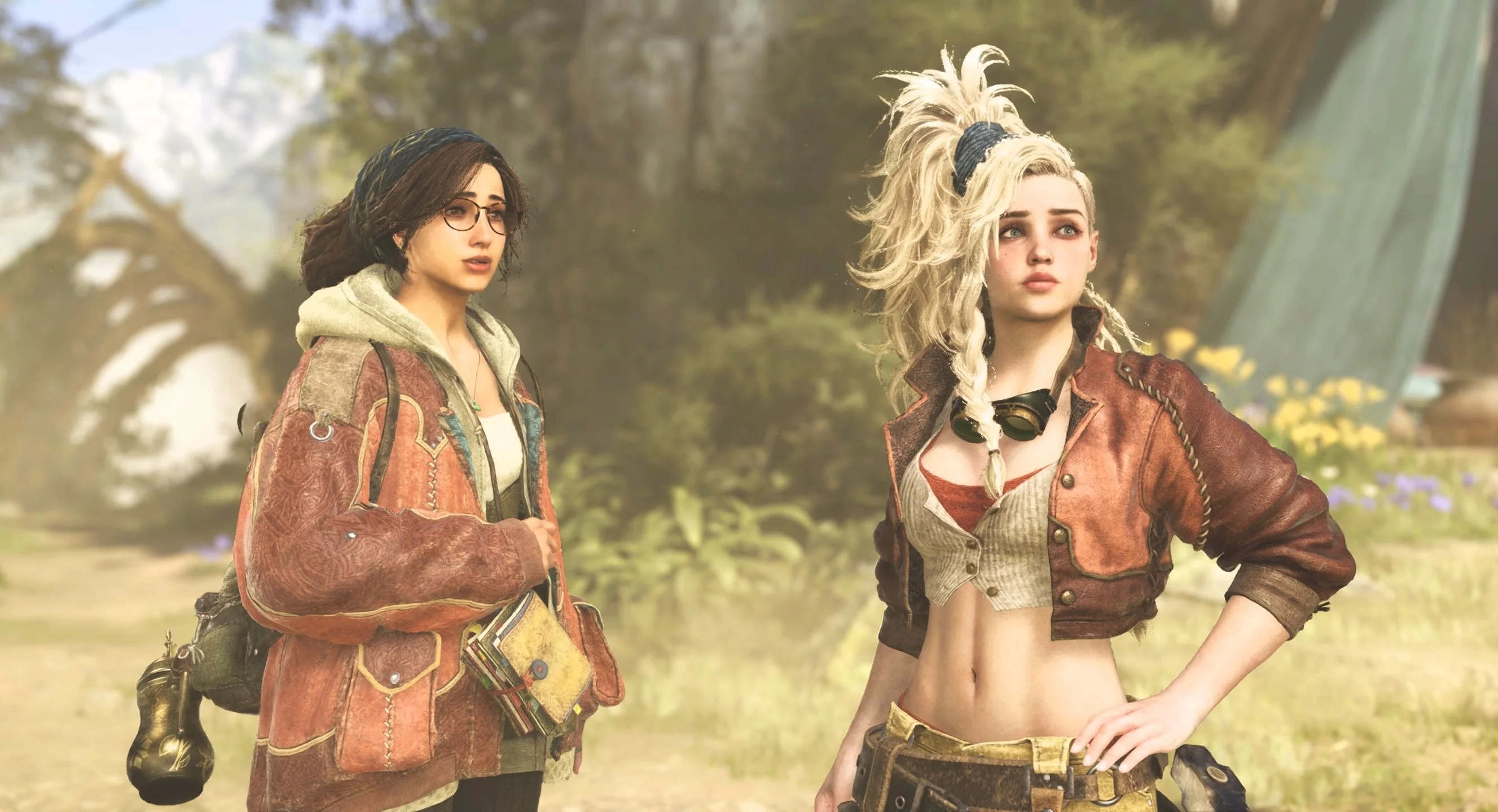
Meskipun Monster Hunter Wilds memiliki masalah optimasi yang serius, Capcom telah menambahkan dua sistem perlindungan ke dalam permainan: Denuvo dan miliknya sendiri. Anda mungkin sudah mengetahui ketergantungan sumber daya dari program-program ini dan bagaimana mereka mempengaruhi kinerja. Para penggemar telah mempelajari dampak perlindungan anti-pembajakan terhadap kinerja dan menemukan masalah dalam sistem perlindungan yang diciptakan oleh Capcom. Untungnya, beberapa individu terampil telah membuat modifikasi kecil yang memperbaiki masalah tersebut. Peningkatan kinerja akan sangat besar, dan stuttering akan menghilang.
- Unduh modifikasi ini.
- Ekstrak arsip dan tempatkan file dinput8.dll di folder instalasi permainan.
Bagaimana Membuat Permainan Lancar dan Meningkatkan Kinerja
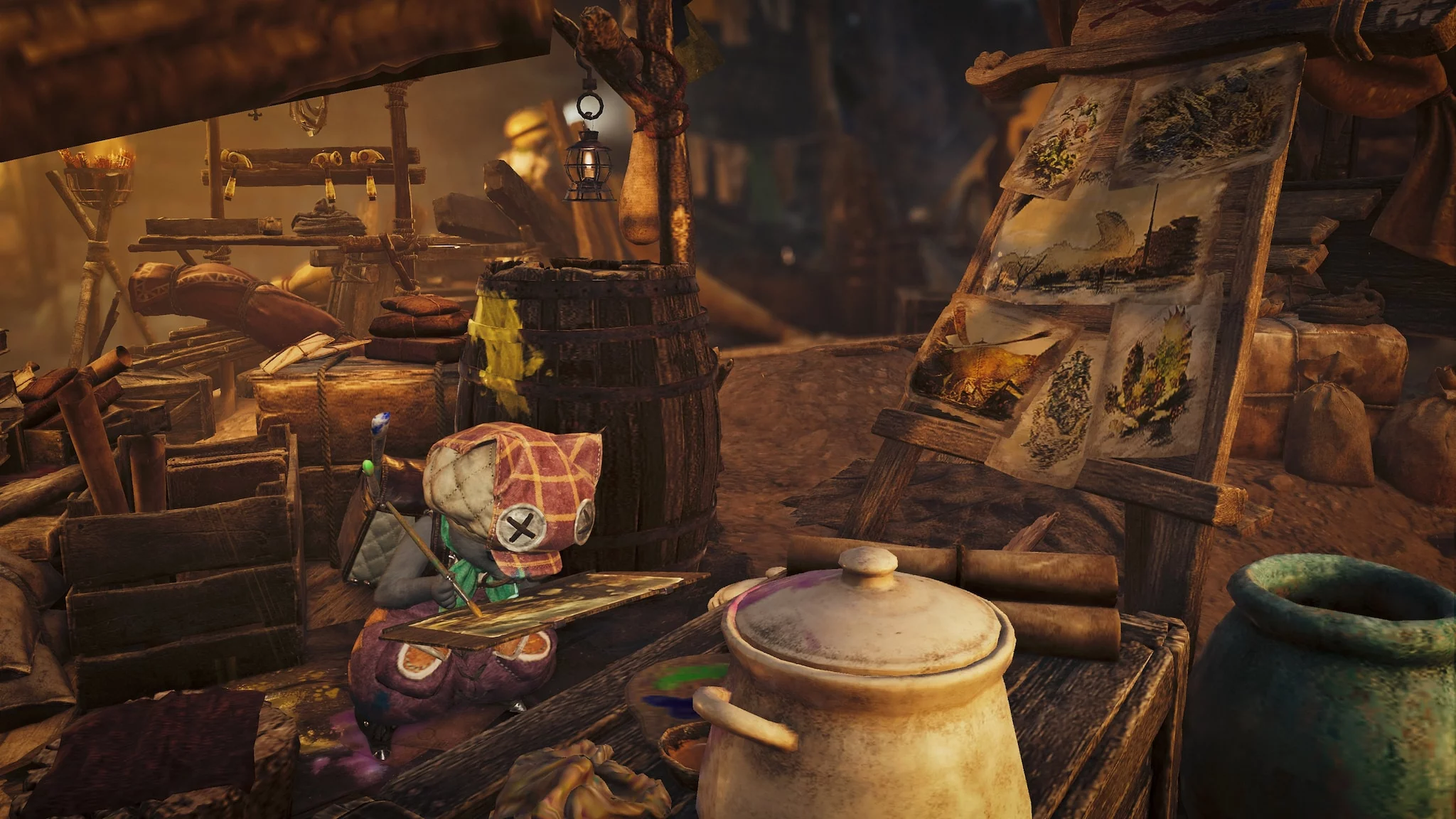
Sebuah modifikasi telah muncul secara online yang memperbaiki masalah optimasi dan mengurangi penggunaan CPU sebesar 10–15%. Peningkatan kinerja akan sekitar 10+ FPS. Tambahan ini tidak mengubah efek visual tetapi menonaktifkan parameter yang tidak perlu yang membebani sistem (kabut, efek volumetrik, distorsi lensa, butiran film). Setelah instalasi, Anda dapat dengan aman mengatur parameter permainan apa pun, tidak terbatas hanya pada preset "Rendah".
- Unduh file melalui tautan ini.
- Ekstrak dari arsip.
- Tambahkan konfigurasi ke folder root permainan.
- Klik kanan pada file dan pergi ke tab "Properties".
- Centang kotak "Read-only" untuk mencegah permainan mengatur ulang pengaturan.
Bagaimana Menonaktifkan Kabut Volumetrik dan Meningkatkan FPS
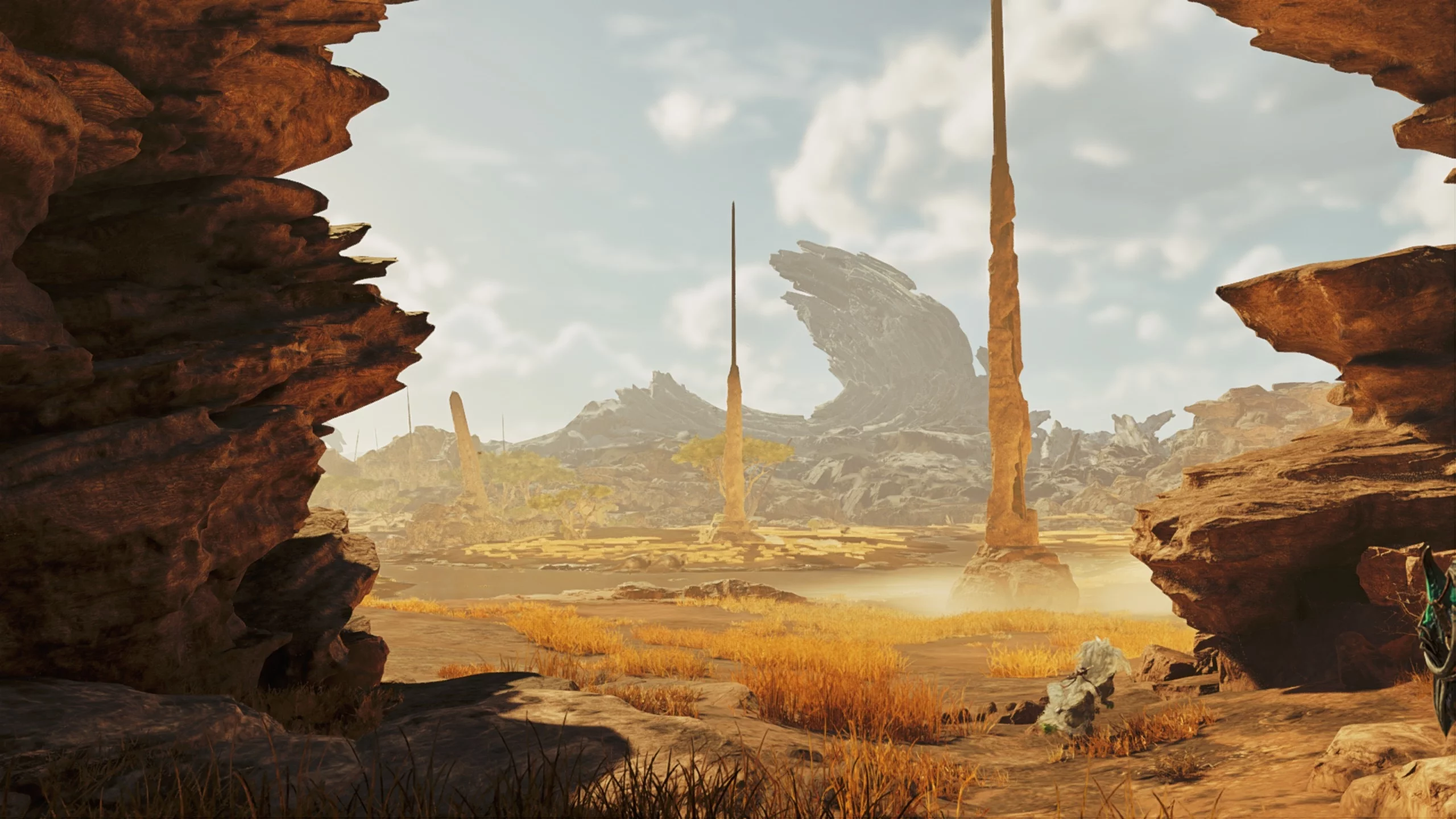
Dalam permainan itu sendiri, Anda dapat menyesuaikan kabut volumetrik dengan memilih salah satu dari dua pengaturan: "Tinggi" dan "Rendah". Masalahnya adalah bahwa pada pengaturan rendah permainan menjadi sangat kabur dan buram. Dan jika Anda mengatur opsi ke kualitas tinggi, penurunan FPS tidak akan lama datang. Kami sekarang mempersembahkan kepada Anda solusi yang akan sepenuhnya menonaktifkan kabut volumetrik dan membuatnya menarik secara visual.
- Buka folder root dengan permainan.
- Cari file config.ini.
- Jika file tidak ada di folder, Anda perlu menjalankan permainan setidaknya sekali dan mengubah pengaturan grafis apa pun.
- Sekarang buka file menggunakan Notepad atau Notepad++.
- Tekan Ctrl + F untuk mencari.
- Masukkan VolumetricFogControl.
- Pindah ke baris VolumetricFogControl_Enable=True.
- Ubah True menjadi False.
- Simpan file.
- Centang kotak "Read-only" di properti konfigurasi.
Bagaimana Meningkatkan Ketajaman di Monster Hunter Wilds pada Kartu Grafis Nvidia
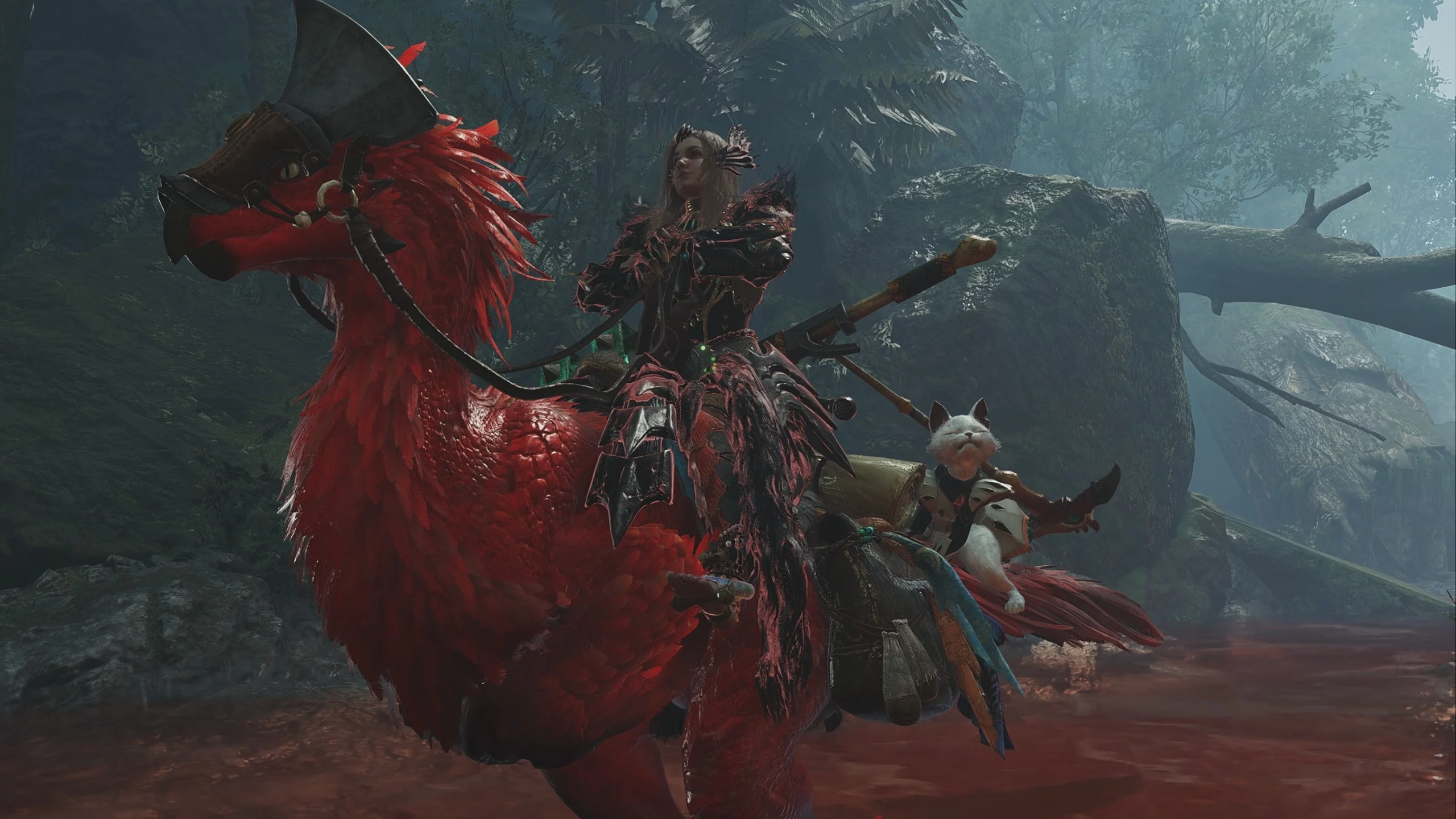
Karena DLSS, rendering yang buruk, dan teknologi pembuatan frame, Monster Hunter Wilds dapat terlihat sangat kabur dan buram. Masalah ini dapat diperbaiki dengan meningkatkan ketajaman melalui driver Nvidia.
- Di desktop, tekan kombinasi tombol Win+R.
- Masukkan regedit di bilah pencarian.
- Navigasikan ke jalur: \HKEY_LOCAL_MACHINE\SYSTEM\CurrentControlSet\Services\nvlddmkm\FTS.
- Buka nilai EnableGR535.
- Ubah parameter menjadi 0 dan klik "OK" untuk menyimpannya.
- Restart PC Anda untuk menerapkan perubahan.
- Sekarang Anda dapat menggunakan peningkatan ketajaman di panel kontrol Nvidia.
Bagaimana Meningkatkan Kualitas Tekstur dan Membuat Gambar Lebih Modern
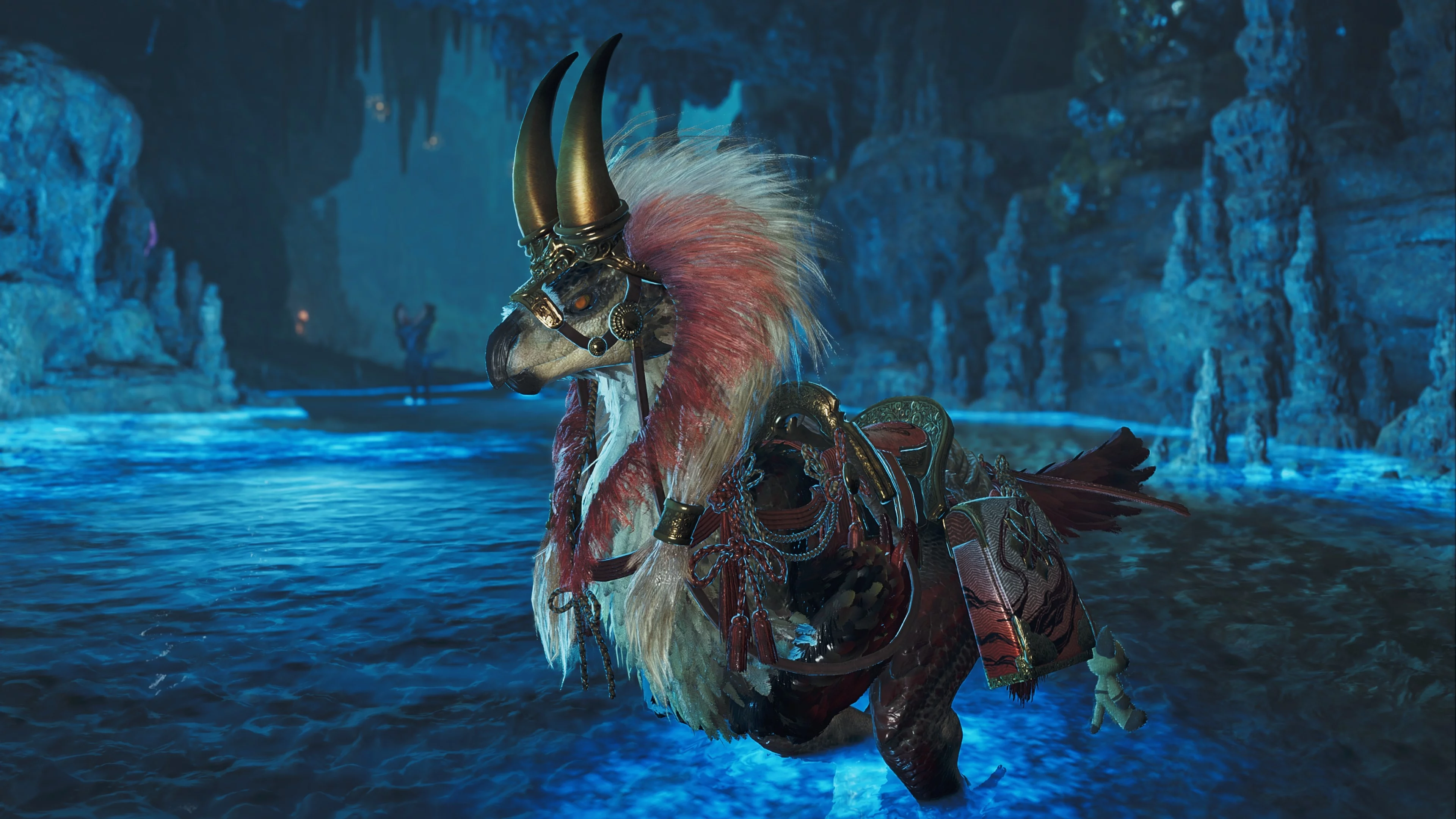
Monster Hunter Wilds memiliki gambar yang cukup baik yang terlihat bagus di monitor FullHD. Namun pada resolusi yang lebih tinggi, tekstur berubah menjadi kabur. Mungkin terlihat bahwa Capcom telah menjadi malas dan berhenti peduli pada pemain dengan membuat konten berkualitas rendah. Namun sebenarnya, paket tekstur resolusi tinggi tidak ditambahkan ke file instalasi utama. Anda hanya perlu mengunduhnya dari halaman Steam terpisah. Perhatikan bahwa setidaknya 16 GB memori video diperlukan untuk instalasi. Karena kurangnya memori, tekstur mungkin tidak berfungsi dengan benar.
Unduh tekstur resolusi tinggi.
Bagaimana Meningkatkan Performa Monster Hunter Wilds di Windows 11
Sistem operasi Windows 11 (dan beberapa versi Windows 10) memiliki sistem keamanan berbasis virtualisasi (VBS) yang secara signifikan mempengaruhi performa dalam video game. 常常,它会在运行项目中从用户那里减少多达15帧。通过禁用它,您可以提高性能,包括在 Monster Hunter Wilds 中。玩家们注意到,性能提升超过10%,因为它显著减少了CPU负载。
- 检查您的系统是否启用了VBS。通过Windows中的搜索栏打开系统信息。
- 向下滚动以找到“基于虚拟化的安全性”行。如果显示“正在运行”,则VBS已启用。但如果显示“未运行”,那么您的PC上没有此问题。
- 现在,要关闭VBS,您需要在Windows搜索栏中找到“核心隔离”。转到该选项卡。
- 将“内存完整性”切换到“关闭”位置。
- 重启您的PC。
- 在系统信息中再次检查VBS。
- 如果程序仍然启用,请按下键盘上的Win+R键组合。
- 在搜索栏中输入regedit。
- 导航到 HKEY_LOCAL_MACHINE\System\CurrentControlSet\Control\DeviceGuard。
- 打开 EnableVirtualizationBasedSecurity 并将其值设置为0。
- 关闭regedit并重启计算机。
如何去除Monster Hunter Wilds中的颗粒感
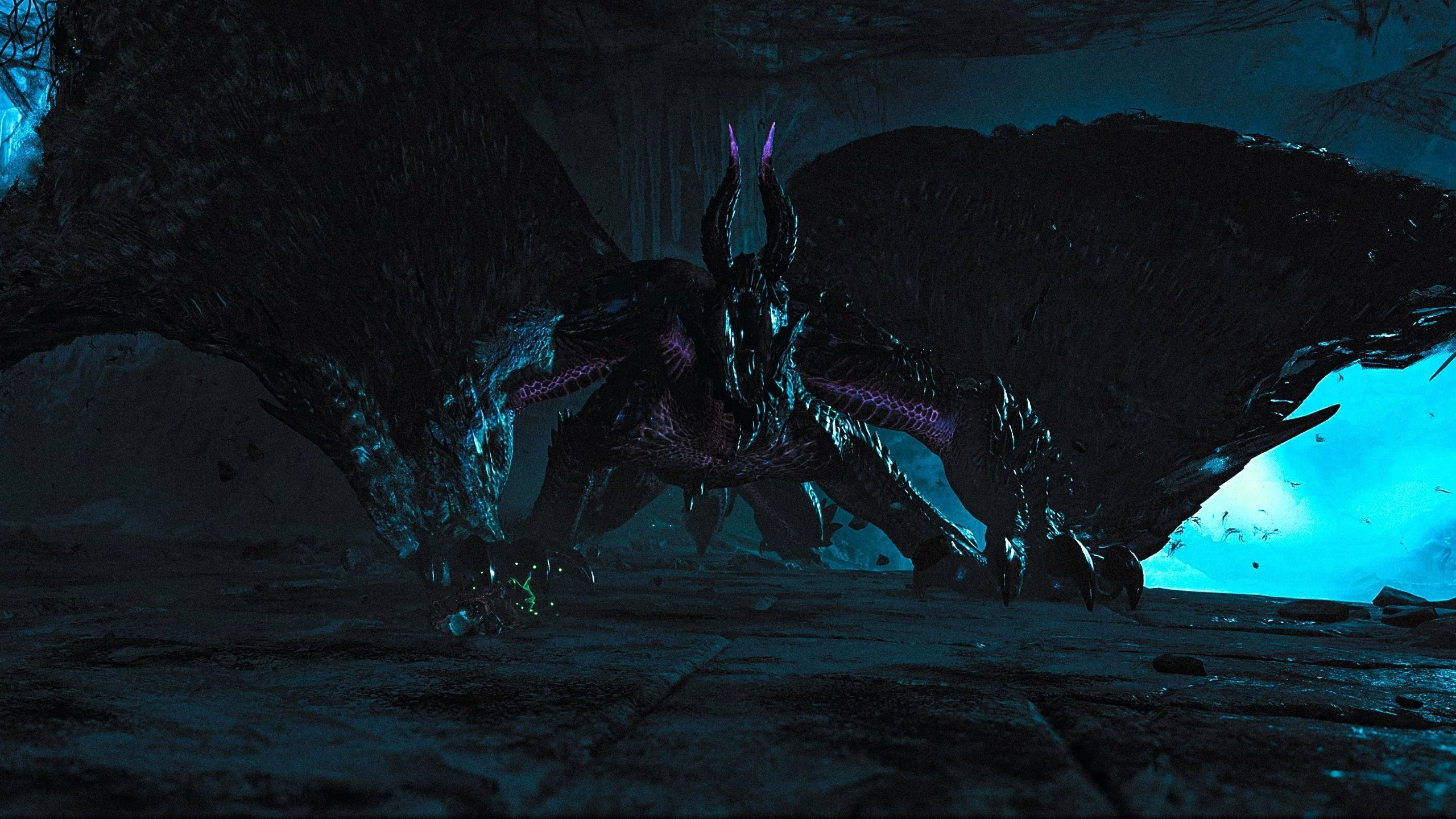
在Monster Hunter Wilds中,颗粒感参数默认启用。它使图像更具电影感,但一些玩家不喜欢这种效果。要去除它,您需要:
- 打开游戏菜单。
- 进入设置并选择图形选项。
- Buka tab "Scaling" dan pilih AMD Native AA.
- Naikkan parameter ketajaman ke maksimum.
Cara Mengatasi Berkedipnya Tekstur di Monster Hunter Wilds pada AMD
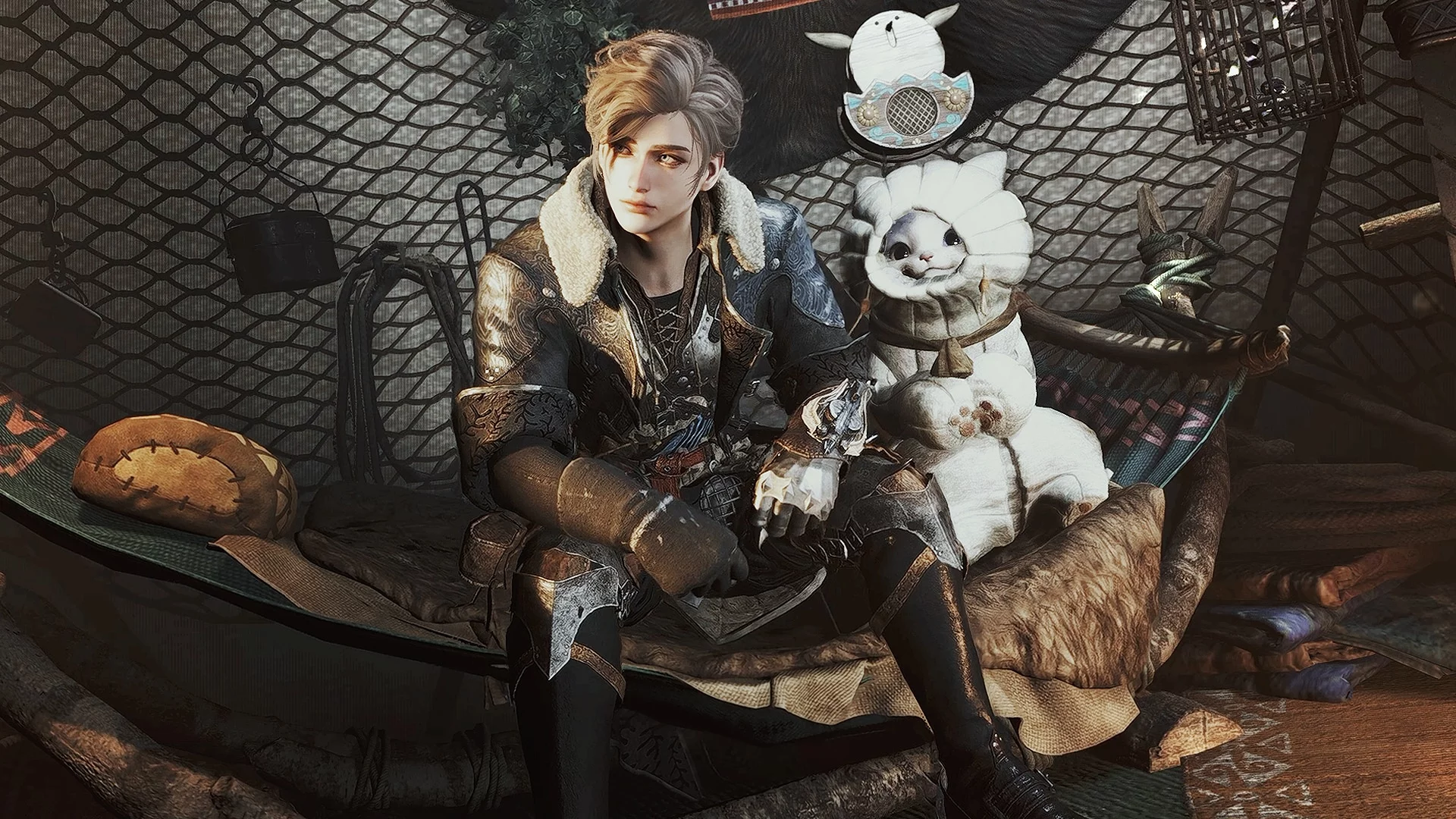
Beberapa pemain yang menggunakan komponen AMD mengalami berkedipnya tekstur dan cahaya aneh pada objek. Untuk memperbaikinya, Anda perlu memperbarui driver ke versi 25.2.1 menggunakan mode DDU di Windows. Setelah itu, buka folder game dan klik kanan pada file MHW.exe. Buka tab "Compatibility" dan hapus centang "Run in compatibility mode with Windows 8". Tunggu shader untuk di-rehash saat game dimulai.
Optimasi Windows untuk Monster Hunter Wilds
Di bawah ini kami akan menjelaskan cara mengoptimalkan Windows untuk mencapai kinerja maksimum di Monster Hunter Wilds.
Catatan: Pertama-tama, kami sarankan untuk memeriksa pembaruan sistem, mengunduh dan menginstal semua pembaruan, termasuk yang opsional!
Akhiri Proses Latar Belakang
Ketika banyak program berjalan secara bersamaan di komputer, mereka mengonsumsi RAM dan daya CPU. Ini mengurangi ketersediaan sumber daya untuk game, yang dapat menyebabkan penurunan frame rate dan pengurangan kinerja secara keseluruhan. Menutup aplikasi latar belakang yang tidak perlu membebaskan sumber daya ini, memungkinkan game untuk menggunakannya dengan lebih efisien dan memastikan pengalaman bermain yang lebih lancar.
Cara Membebaskan Sumber Daya
Buka "Task Manager" (kombinasi tombol Ctrl+Shift+Esc atau Ctrl+Alt+Del).
-
- Pergi ke tab "Processes" atau "Details".
- Cari aplikasi dan proses yang tidak perlu.
- Klik kanan pada aplikasi dan pilih "End Task" (atau "End Process").
Rekomendasi Tambahan:
Hapus program yang tidak perlu dari bagian "Startup". Bagian ini juga dapat ditemukan di "Task Manager".
Nonaktifkan Antivirus Sementara
Perangkat lunak antivirus sering kali bertentangan dengan permainan dan program, yang mengakibatkan penurunan kinerja. Selain itu, program perlindungan sistem mengonsumsi sejumlah besar sumber daya komputer. Kami merekomendasikan untuk menonaktifkan perlindungan sistem sementara sebelum meluncurkan Monster Hunter Wilds dan mengaktifkannya setelah menyelesaikan sesi permainan.
Pengaturan Grafis
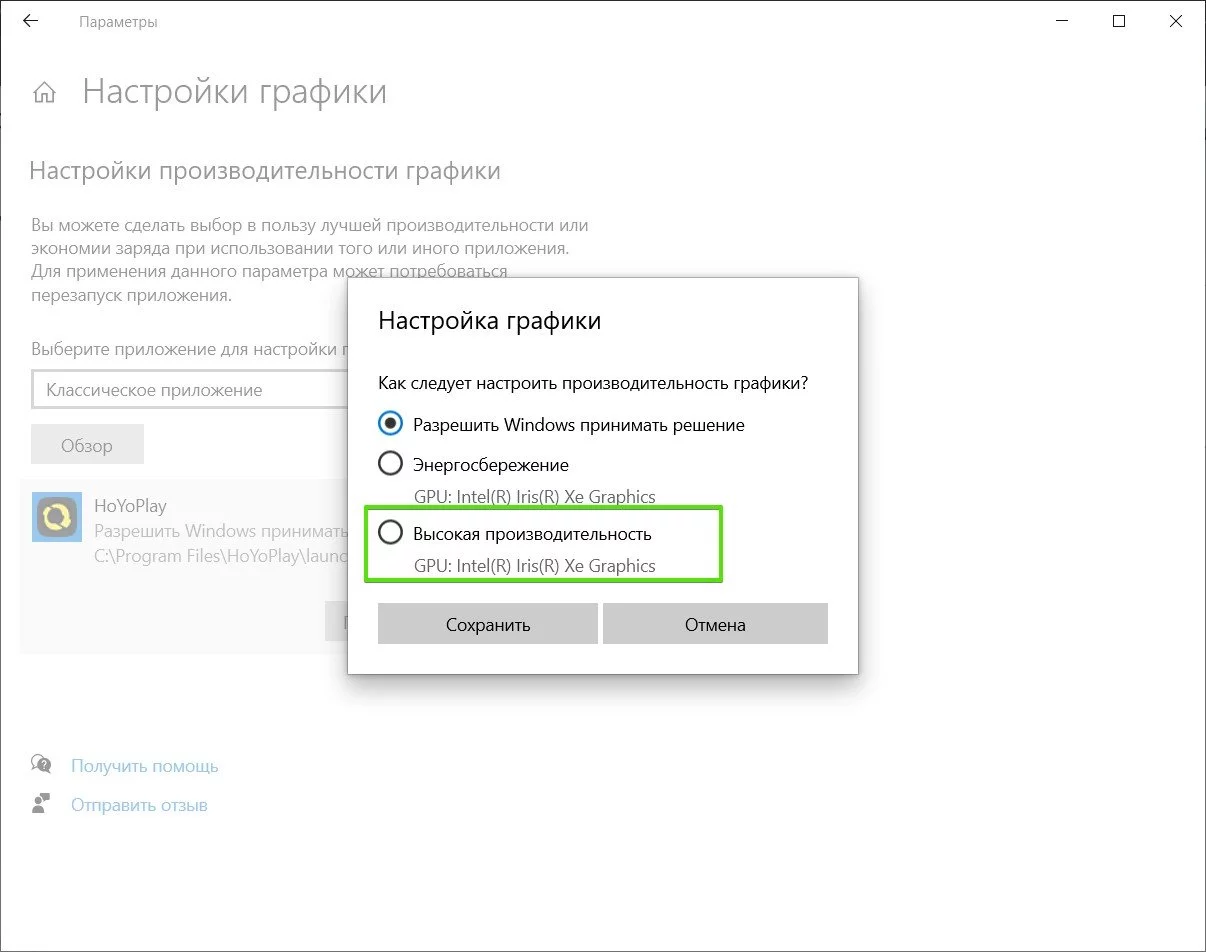
Di sistem operasi Windows, Anda dapat mengonfigurasi pengaturan kinerja untuk aplikasi individual. Untuk melakukan ini, ikuti langkah-langkah berikut:
- Ketik "Pengaturan Grafis" di bilah pencarian Windows dan buka aplikasi yang sesuai.
- Klik "Telusuri" dan tambahkan Monster Hunter Wilds. Untuk melakukan ini, navigasikan ke folder root permainan dan pilih file dengan ekstensi .exe.
- Klik "Opsi" dan di menu yang terbuka, pilih "Kinerja Tinggi".
Nonaktifkan Game Bar dan Game Mode
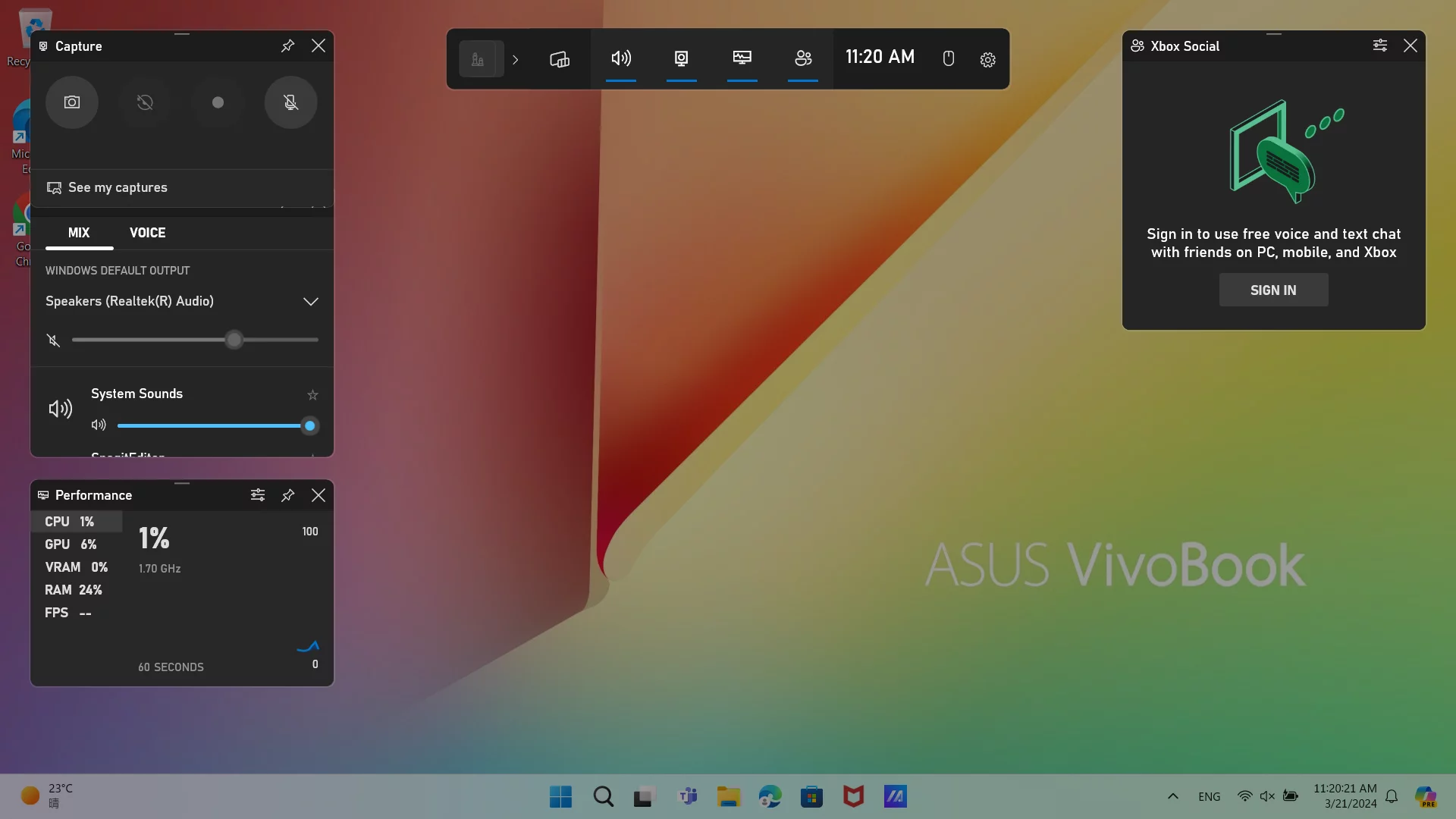
Mode Permainan dan Game Bar di sistem operasi Windows dapat mengonsumsi sumber daya sistem: RAM dan daya CPU. Namun, Anda dapat dengan mudah menonaktifkannya menggunakan Pengaturan Windows:
Buka Pengaturan Windows dari menu Start;
-
Pilih bagian "Gaming"; - Di tab Game Bar, nonaktifkan fitur menggunakan saklar toggle;
- Masuk ke tab "Game Mode" di panel kiri dan nonaktifkan juga.
-
Nonaktifkan Steam dan Discord Overlay
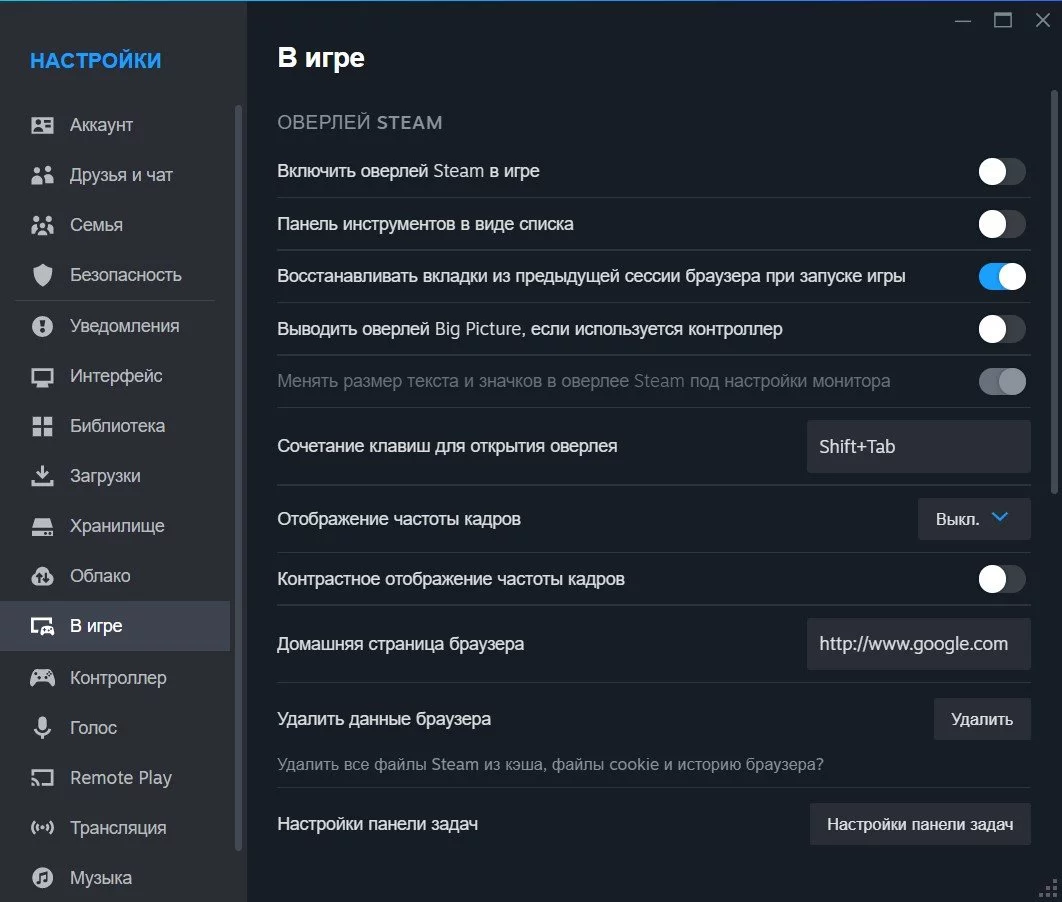
Ini akan membantu menghindari kemungkinan pembekuan dan meningkatkan kinerja permainan.
Cara Menonaktifkan Steam Overlay
- Buka aplikasi Steam.
- Klik kanan pada label Steam di sudut kiri atas.
- Masuk ke bagian "Pengaturan".
- Di kategori "Dalam Permainan", hapus centang pada kotak di sebelah "Aktifkan Steam Overlay saat dalam permainan".
Cara Menonaktifkan Discord Overlay
Jika Anda menggunakan Discord untuk berkomunikasi dengan teman atau berbagi layar, overlay aplikasi ini juga dapat menyebabkan keterlambatan dan pembekuan.
- Klik pada ikon "Pengaturan" di bagian bawah layar (ikon roda gigi).
- Gulir ke bawah ke bagian "Pengaturan Aktivitas".
- Pilih "Game Overlay" dan nonaktifkan.
- Disarankan juga untuk menonaktifkan pengikatan tombol untuk overlay agar tidak aktif secara tidak sengaja selama permainan. Ini dapat dilakukan di tab "Pengikatan Tombol".
Jalankan Permainan sebagai Administrator
Menjalankan game sebagai administrator memberikan aplikasi akses ke lebih banyak sumber daya sistem, seperti RAM dan waktu CPU. Fitur ini juga membantu menghindari konflik dengan aplikasi lain dan menyelesaikan masalah hak akses. Akhirnya, menjalankan Monster Hunter Wilds sebagai administrator memastikan pemasangan pembaruan dan patch yang benar.
Untuk melakukan ini:
- Luncurkan peluncur Steam dan pergi ke Perpustakaan;
- Temukan game, klik kanan padanya, pilih "Kelola" — "Jelajahi file lokal";
- Direktori root dengan game akan terbuka. Temukan file executable dengan ekstensi .exe;
- Klik kanan padanya, pilih "Properti" dan pergi ke tab "Kompatibilitas";
- Centang kotak di sebelah "Jalankan program ini sebagai administrator";
- Mulai sekarang, game akan dimulai dengan hak administrator.
Nonaktifkan Optimasi Layar Penuh
Aplikasi layar penuh sering membeku atau kehilangan frame rate karena fitur bawaan Windows "Optimasi Layar Penuh". Untuk menonaktifkannya, buka direktori root dengan game, temukan file dengan ekstensi .exe, dan pilih "Properti"-nya. Di tab "Kompatibilitas", centang kotak di sebelah "Nonaktifkan optimasi layar penuh".
Perbarui Driver Kartu Grafis
Pastikan bahwa driver kartu grafis Anda diperbarui ke versi terbaru. Untuk melakukan ini, kunjungi situs web resmi produsen GPU Anda: NVIDIA, AMD, atau Intel. Temukan bagian dukungan atau unduhan dan masukkan model kartu grafis Anda untuk mengunduh dan menginstal driver terbaru.
Memperbarui driver dapat secara signifikan meningkatkan kinerja dan stabilitas Monster Hunter Wilds, serta memperbaiki kemungkinan kesalahan dan bug. Memeriksa pembaruan driver secara teratur akan membantu Anda tetap mendapatkan informasi tentang peningkatan dan optimasi terbaru yang ditawarkan oleh produsen.
Verifikasi Integritas File Game
Buka Steam dan pergi ke perpustakaan game Anda. Temukan Monster Hunter Wilds dalam daftar game dan klik kanan padanya. Dalam menu yang muncul, pilih "Properti". Kemudian pergi ke tab "File Lokal" dan klik tombol "Verifikasi integritas file game".
Prosedur ini akan memungkinkan Steam untuk memeriksa semua file game untuk kerusakan atau elemen yang hilang dan secara otomatis mengunduh file yang hilang atau rusak. Ini dapat membantu menyelesaikan masalah dengan peluncuran game dan kinerja, memastikan operasinya yang tepat.
***
Monster Hunter Wilds adalah game yang indah tetapi menuntut. Dengan mengikuti rekomendasi ini, Anda dapat meningkatkan kinerja dan menikmati berburu monster tanpa masalah yang tidak perlu. Jika Anda memiliki perangkat keras yang lemah, kami sarankan untuk menunggu patch optimisasi dari Capcom.