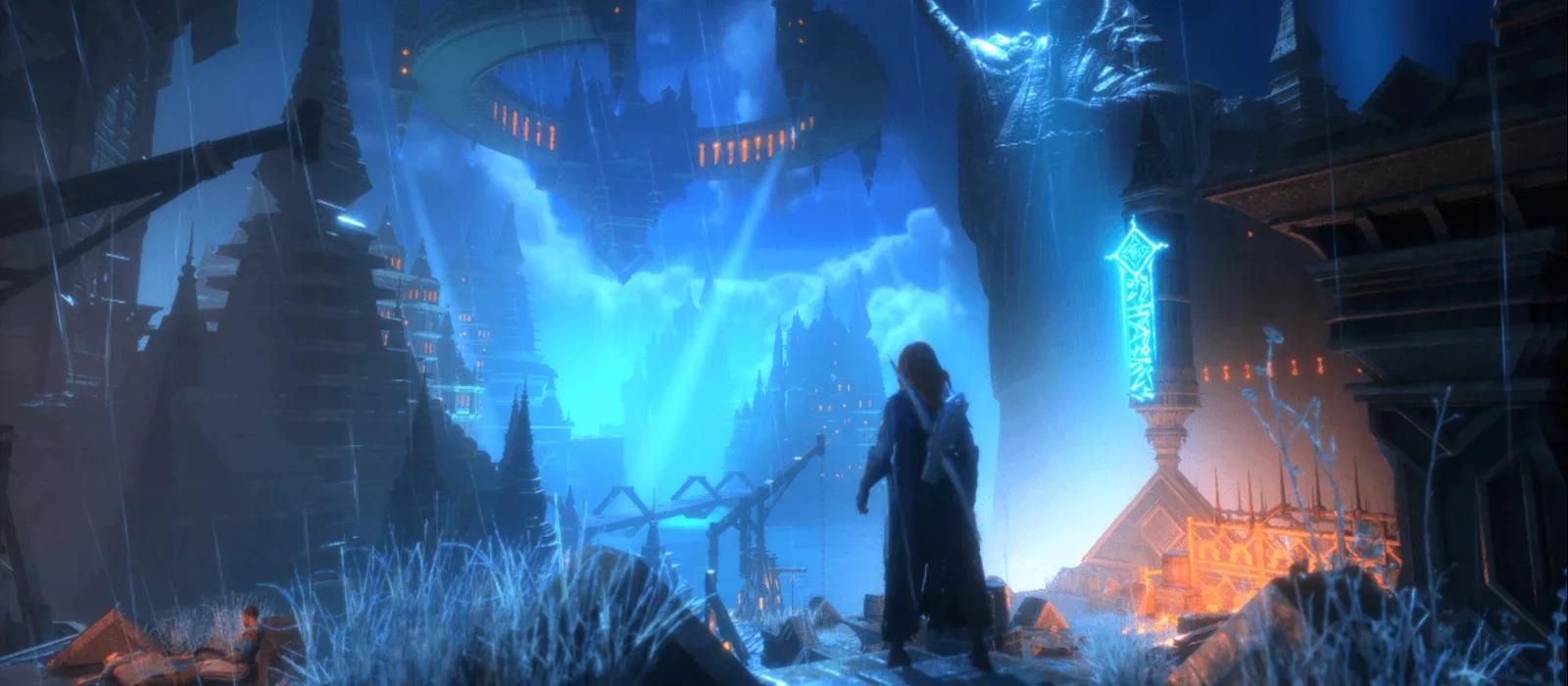
Dragon Age: The Veilguard adalah permainan peran baru dari waralaba ikonik BioWare, yang akan menceritakan kisah penyatuan Thedas yang terfragmentasi. Para pengembang telah melakukan pekerjaan yang luar biasa pada komponen visualnya sehingga semua orang dapat menikmati pemandangan yang tidak biasa. Tapi bagaimana jika Anda ingin meningkatkan FPS tanpa menurunkan pengaturan grafis secara signifikan, atau perangkat Anda terlalu lemah untuk permainan yang menuntut seperti ini? Mari kita lihat tips dari para pengembang dan cara tambahan untuk mengoptimalkan grafis dalam permainan ini.
Persyaratan Sistem
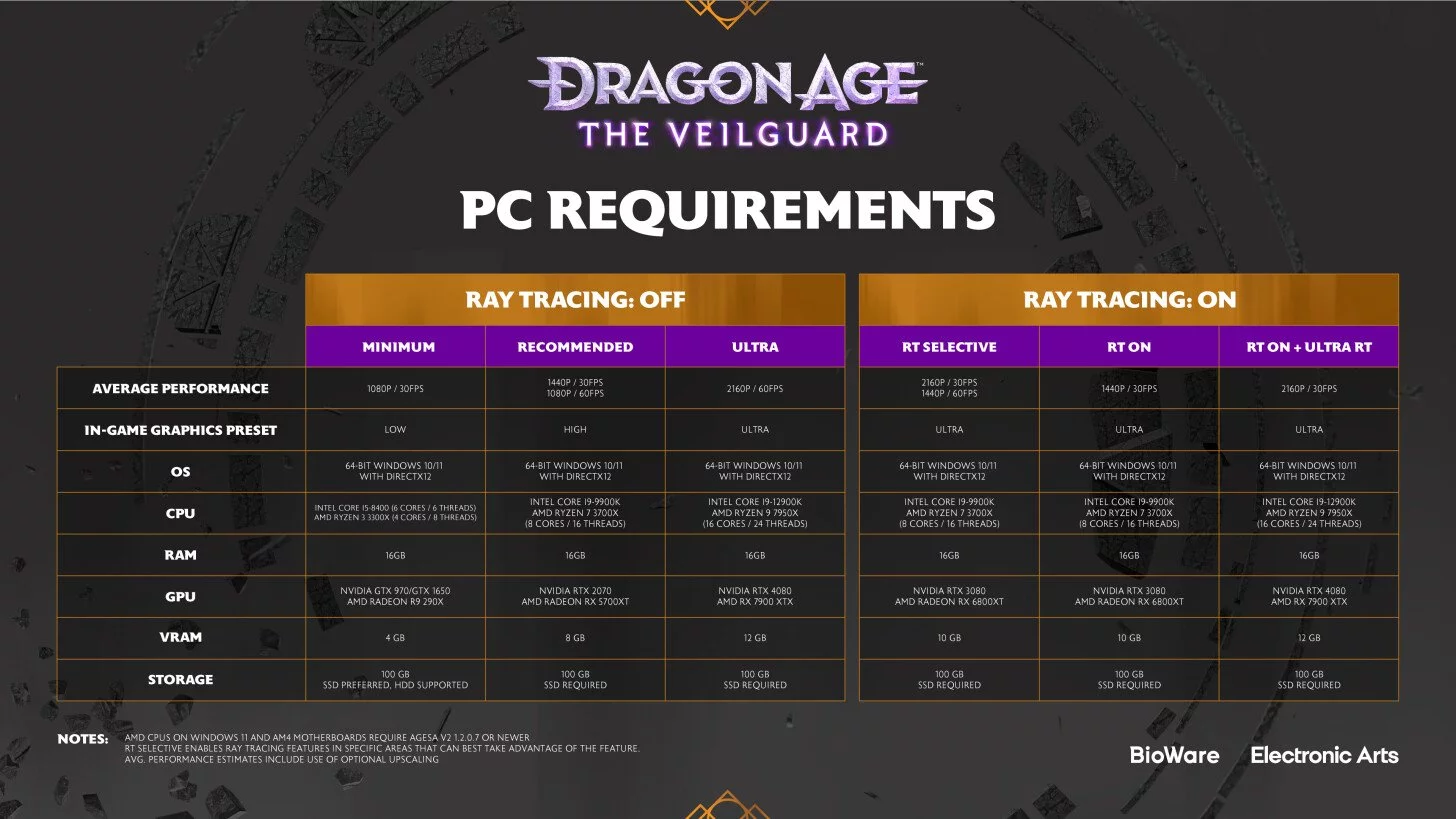
Untuk mencapai 30 FPS dan 1080p pada pengaturan grafis rendah dengan ray tracing dimatikan, Anda akan membutuhkan:
- Sistem Operasi: Windows 10/11 dengan DirectX 12;
- Prosesor: Intel Core i5-8400 atau AMD Ryzen 3 3300X;
- Kartu Grafis: Nvidia GTX 950 atau Nvidia GTX 1650, serta AMD Radeon R9 290X;
- RAM: 16 GB;
- Penyimpanan: 100 GB di disk (SSD disarankan).
Untuk mencapai 60 FPS yang stabil dan 1080p atau 30 FPS dan 1440p pada pengaturan grafis tinggi dengan ray tracing dimatikan, para pengembang merekomendasikan menggunakan:
- Sistem Operasi: Windows 10/11 dengan DirectX 12;
- Prosesor: Intel Core i9-9900K atau AMD Ryzen 7 3700X;
- Kartu Grafis: Nvidia RTX 2070 atau AMD Radeon RX 5700XT;
- RAM: 16 GB;
- Penyimpanan: 100 GB di disk format SSD.
Pengaturan Grafik Terbaik untuk PC Low-End
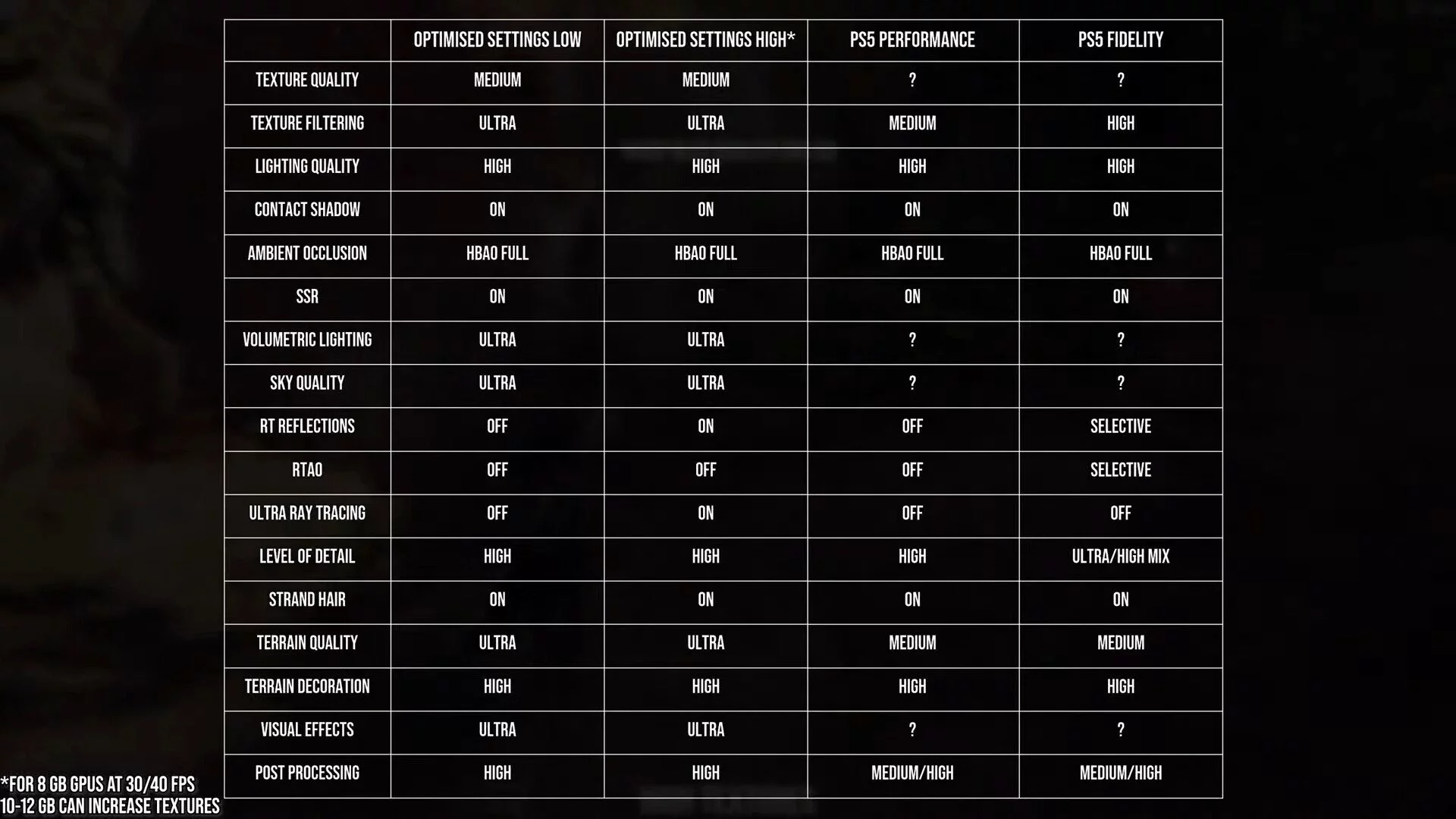
Penyesuaian rinci dari setiap nilai pengaturan grafik dapat mempengaruhi FPS akhir dan kinerja permainan. Mari kita pertimbangkan dua nilai yang direkomendasikan untuk banyak pengaturan yang akan memungkinkan Anda menjalankan permainan dengan lancar pada parameter rendah dan tinggi (dengan catatan Anda memiliki kartu grafis dengan lebih dari 8 GB memori video):
- Kualitas Tekstur: sedang;
- Penyaringan Tekstur (detail tampilan warnanya): maksimum;
- Transfer Warna: tinggi;
- Bayangan: diaktifkan;
- Okulusi (AO, realisme gambar): sepenuhnya HBAO;
- Refleksi: diaktifkan;
- Pencahayaan Volumetrik: maksimum;
- Kualitas Langit: maksimum;
- Refleksi Sinar: mati/nyala;
- Okulusi Ray Tracing (RTAO): mati;
- Ray Tracing Maksimum: mati/nyala;
- Tingkat Detail: tinggi;
- Pemodelan Rambut: diaktifkan;
- Kualitas Lingkungan: maksimum;
- Detail Lingkungan: tinggi;
- Kualitas Efek Visual: maksimum;
- Kualitas Pasca-Pemrosesan: tinggi.
Tentu saja, ini hanya sebagian dari pengaturan grafis yang ada dalam permainan. Namun, mereka bersifat sekunder dan sebagian besar tergantung pada pengaturan ini, tidak menyebabkan efek tambahan.
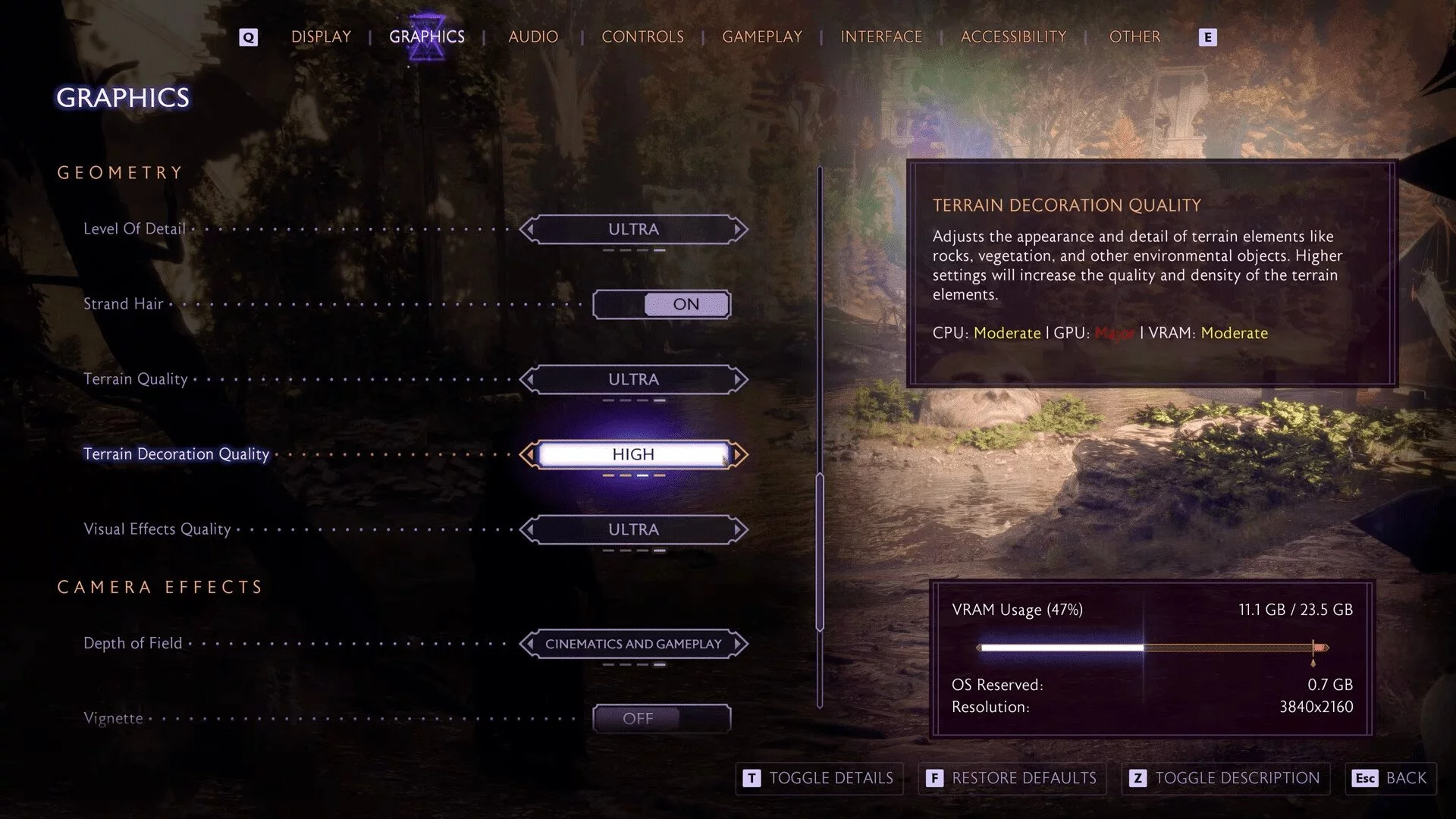
Selain itu, daftar pengaturan mencakup deskripsi spesifik dari masing-masing indikator yang disebutkan di atas dan banyak lainnya, dampaknya terhadap memori video, serta contoh perubahan tergantung pada nilai yang ditetapkan.
Jangan lupa untuk memantau jumlah memori video yang digunakan: tidak boleh melebihi 80-85% untuk memastikan operasi semua proses yang stabil.
Bagaimana Meningkatkan FPS di Dragon Age: The Veilguard
Jika Anda masih belum berhasil mencapai grafis yang halus dan menghilangkan efek kabur, gunakan tips di bawah ini.
Pengaturan Lain
Perhatikan parameter Field of View: semakin tinggi nilainya, semakin rendah FPS, yang cukup logis, karena nilai yang lebih tinggi memerlukan lebih banyak detail.
Jangan lupa untuk mengaktifkan sinkronisasi vertikal dan hindari menggunakan efek blur gerakan dan kedalaman bidang: kedua pengaturan yang diaktifkan mengurangi FPS yang dihasilkan.
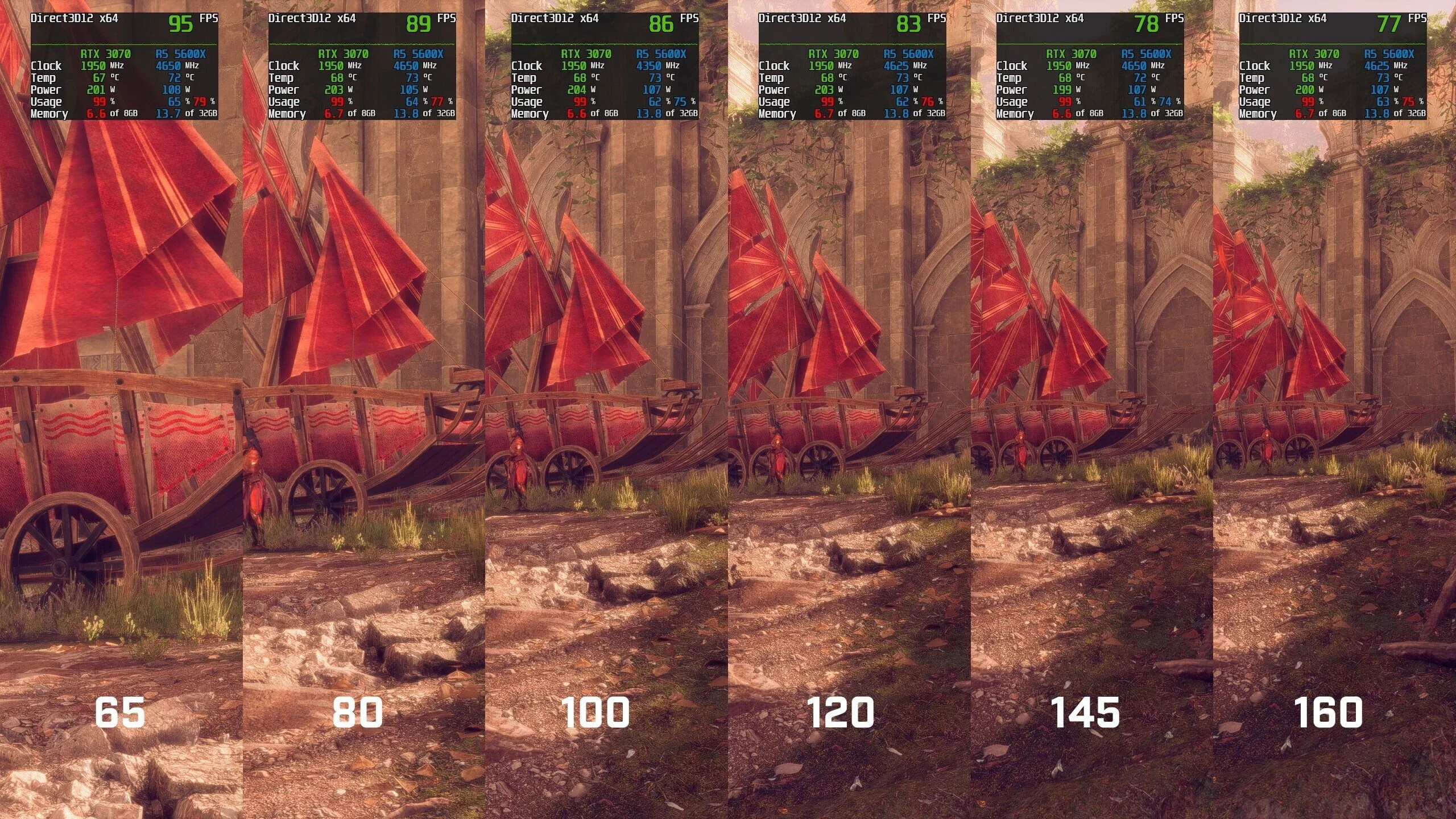
Jika tips ini tidak banyak membantu, coba secara bertahap turunkan nilai semua parameter yang disebutkan di atas. Juga, ingat untuk memulai ulang permainan setelah setiap pembaruan pengaturan untuk pencahayaan tekstur dan indikator lainnya yang benar.
Mode Permainan
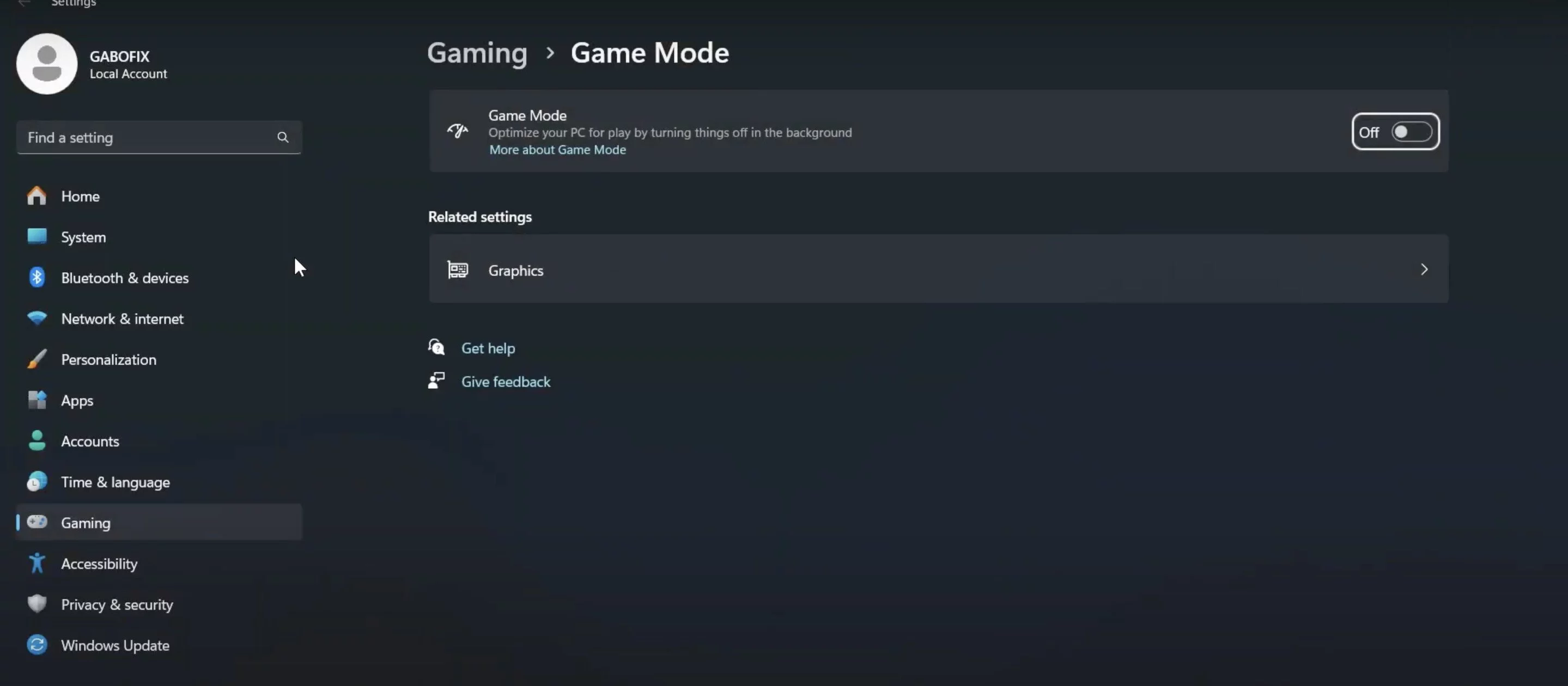
Buka pengaturan PC Anda, di mana di tab Permainan, temukan opsi Mode Permainan. Aktifkan untuk mengurangi aktivitas proses perangkat lain selama mode permainan layar penuh.
Menghapus File yang Tidak Perlu
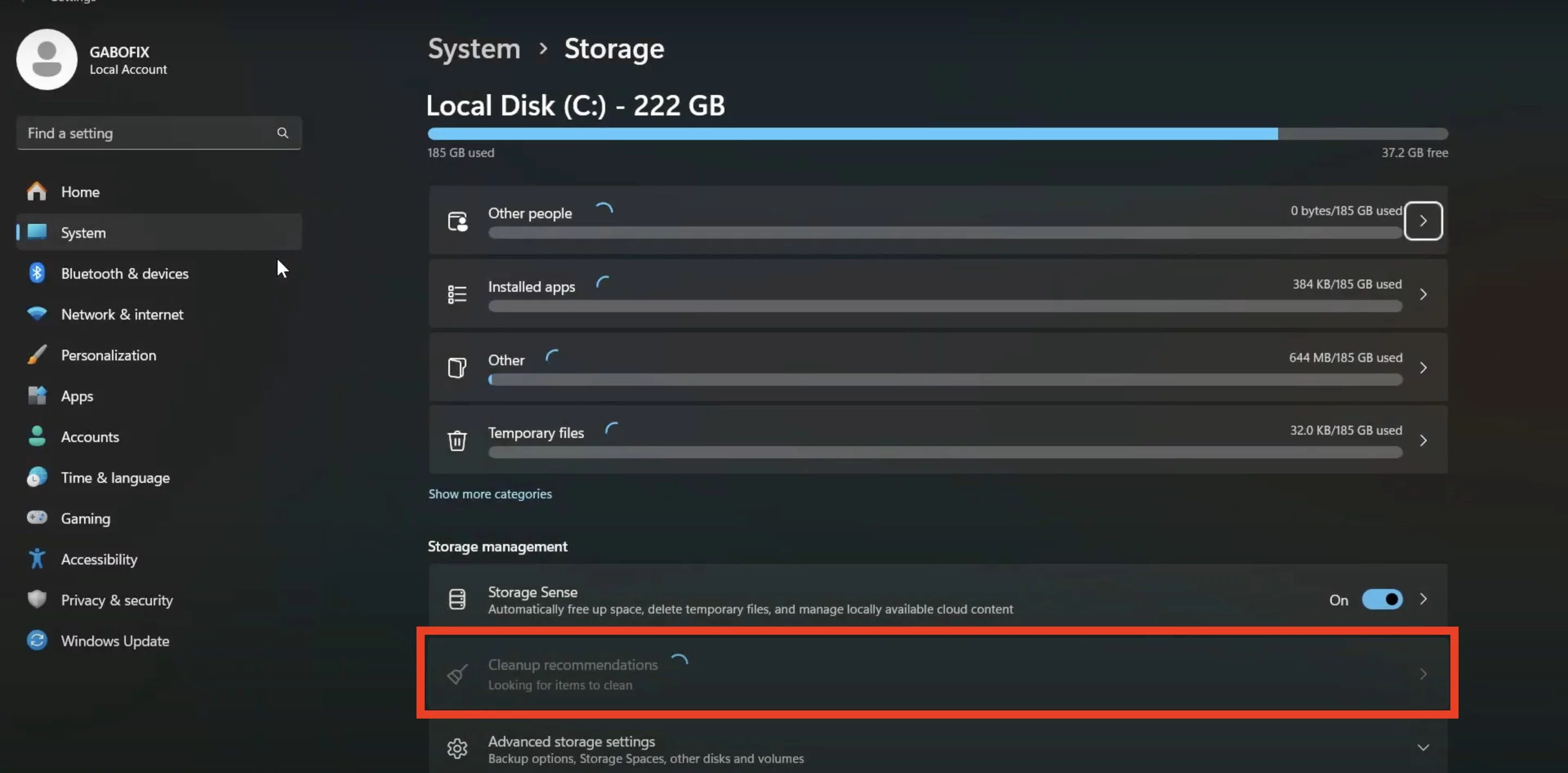
Sekarang pergi ke bagian Sistem dengan tab Penyimpanan dan tunggu hingga semua informasi dimuat sepenuhnya, kemudian pelajari dengan cermat tab Rekomendasi Pembersihan Penyimpanan. Singkirkan file yang benar-benar tidak Anda butuhkan.
File Sementara Steam
Menggunakan pencarian standar, temukan folder yang diberi label %temp%. Ini berisi file sementara dari peluncur Anda. Pilih mereka untuk dihapus nanti. Jangan lupa untuk mengosongkan tempat sampah setelahnya.
Driver Kartu Grafis
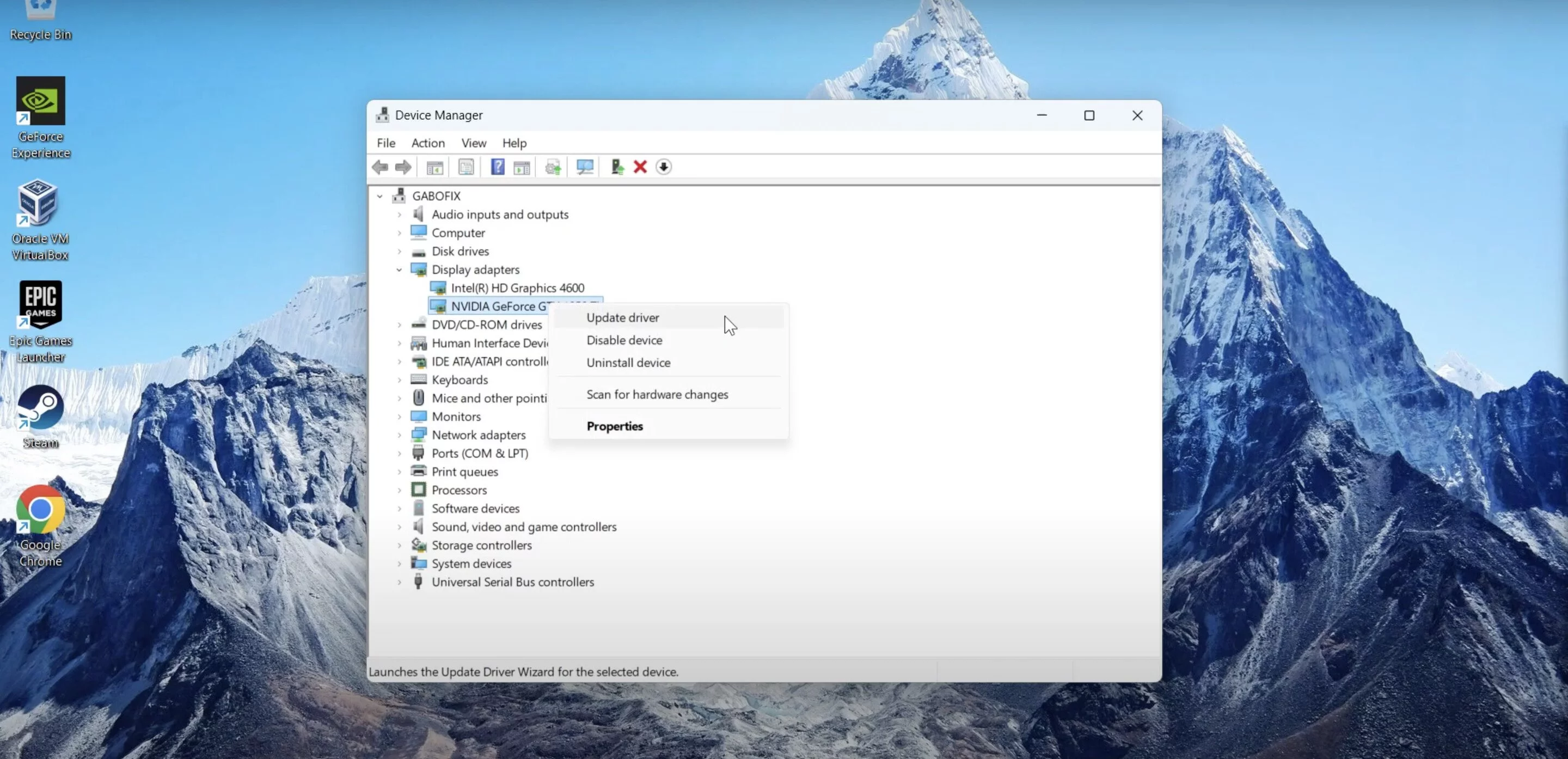
Ini dapat dilakukan dengan dua cara: baik melalui utilitas Pengelola Perangkat atau secara manual. Dalam kasus pertama, buka aplikasi yang sesuai dan, dengan mengarahkan kursor ke kartu grafis, klik kanan. Dalam daftar yang muncul, pilih parameter yang diinginkan.
Anda juga selalu dapat mengunduh driver yang diperbarui dari situs web resmi produsen: NVIDIA, AMD, atau INTEL. Pertama, bandingkan relevansi versi yang terpasang dan masukkan model perangkat Anda. Metode ini lebih disukai daripada memperbarui melalui utilitas Pengelola Perangkat.
Sebelum meluncurkan permainan untuk menerapkan versi driver baru, restart komputer Anda. Di pengaturan komputer Anda, Anda juga dapat memeriksa pembaruan DriveX dan memperbarui komponen secara manual.
Pengaturan Tampilan
Buka bagian Grafis di Sistem — tab Tampilan. Temukan permainan yang Anda butuhkan dalam daftar yang sesuai dan, dengan mengarahkan kursor, klik tombol kiri pada Opsi. Kemudian atur parameter ke kinerja terbaik.
Panel Kontrol Pengaturan Kartu Grafis
Setiap produsen telah merilis aplikasi mereka sendiri untuk mengelola pengaturan dan fitur perangkat mereka. Dengan membuka panel kontrol Nvidia atau pengaturan AMD Radeon, atur nilai item yang disorot (dalam kasus pertama) dan semua (dalam kasus kedua) untuk meningkatkan FPS.
Jika Anda menggunakan perangkat grafis dari Intel, maka dalam pengaturan gunakan nilai default saat memilih mode kinerja di pengaturan umum.
Pengelola Tugas
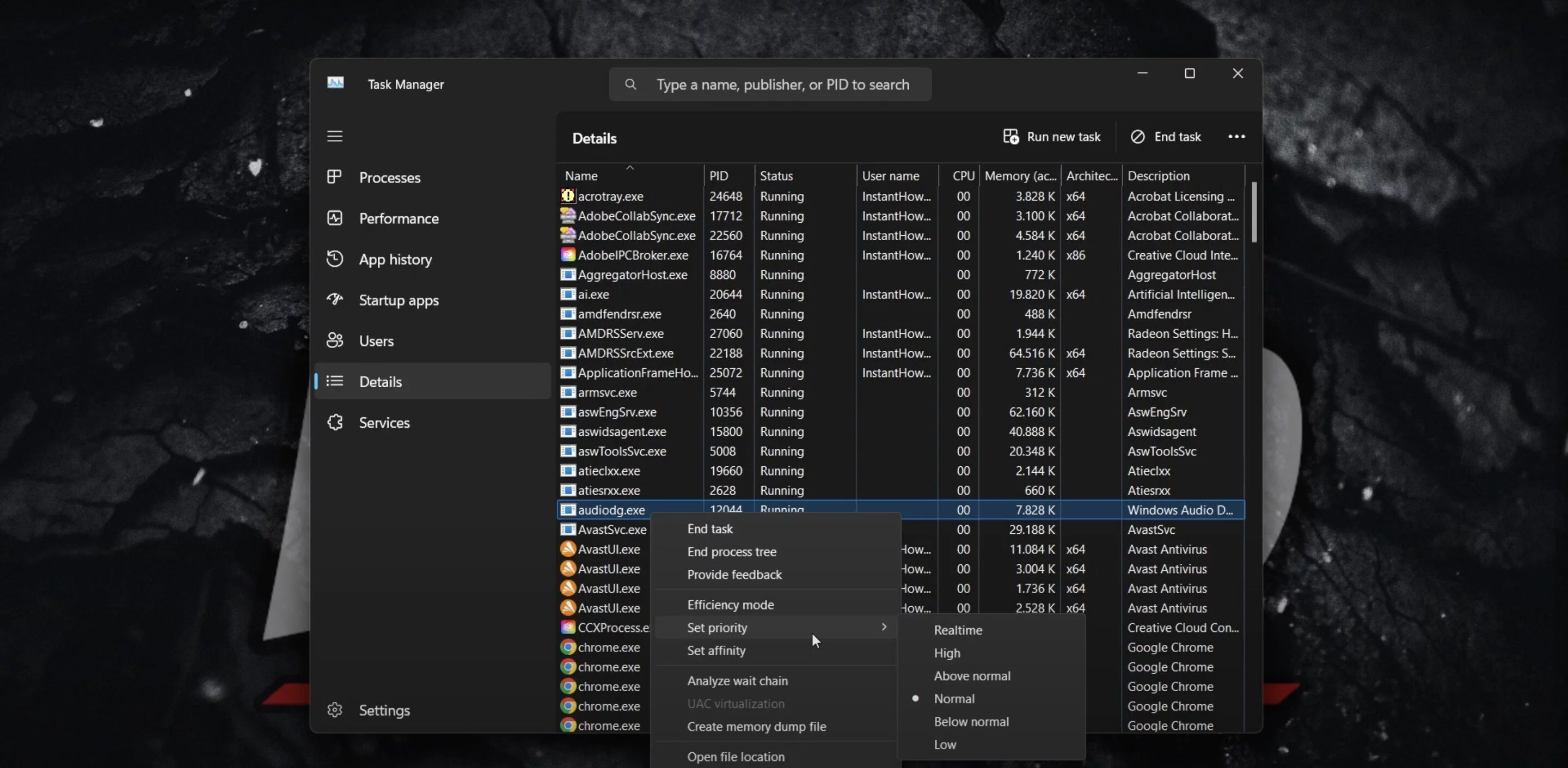
Buka pengelola tugas dan dalam daftar aplikasi yang berjalan, temukan permainan, kemudian, dengan menyorotnya menggunakan kursor, klik kanan padanya untuk memilih opsi yang mengatur prioritas untuk proses ini di menu yang muncul.
Pemeriksaan Integritas Berkas
Salah satu metode yang sebaiknya digunakan di akhir, karena integritas berkas tidak secara langsung terkait dengan jumlah FPS. Namun, ketidakhadiran elemen tertentu dalam struktur berkas dapat menyebabkan masalah, jadi pemeriksaan semacam ini dilakukan cukup sering.