
Panduan Optimasi Nioh 3: Pengaturan Terbaik untuk Kinerja Maksimal
 Vladyslav Shamshurov
Nioh 3 adalah entri terbaru dalam seri populer, mengambil langkah besar ke depan dengan menggabungkan struktur berbasis misi dengan dunia semi-terbuka. Namun, sejak peluncuran, komunitas mengalami masalah kinerja. Dalam panduan ini, kami akan membantu Anda menyesuaikan pengaturan Anda untuk mendapatkan keseimbangan terbaik antara visual dan gameplay yang lancar.

Sebagian besar masalah optimasi dan kinerja di Nioh 3 terkait dengan mesin permainan. Katana Engine berperilaku dengan cara yang unik tergantung pada pengaturan Anda. Permainan ini dirancang untuk berjalan pada frame rate tetap: 30, 60, atau 120 FPS. Jika frame rate Anda tidak stabil, Anda mungkin mengalami masalah serius.
Apa yang Perlu Diketahui Sebelum Mengubah Pengaturan
Seperti yang disebutkan, mesin dapat bereaksi aneh terhadap perubahan dalam opsi grafis. Misalnya, jika frame rate Anda meloncat-loncat, Anda akan melihat gerakan kamera yang tidak merata. Mesin bahkan dapat memperlambat seluruh gameplay—jika FPS Anda turun di bawah minimum standar (30 FPS), karakter Anda akan bergerak lebih lambat.
Juga, jika Anda membuka kunci frame rate, bayangan dari pencahayaan buatan dapat menghilang sepenuhnya. Anehnya, membatasi permainan pada 120 FPS memberikan beban tambahan pada CPU Anda, bahkan jika Anda hanya mendapatkan 60 FPS.

Sangat penting bahwa batas FPS Anda sesuai dengan laju penyegaran monitor Anda. Jika Anda menetapkan batas 60 FPS pada monitor 120 Hz, permainan akan tersendat terus-menerus. Tetapi jika Anda mengubah monitor Anda menjadi 60 Hz, gambar menjadi sangat halus—ini sudah dikonfirmasi oleh komunitas.
Haruskah Anda Mengaktifkan Generasi Frame?
Di Nioh 3, generasi frame berfungsi dengan baik hanya jika kartu grafis Anda memiliki cukup ruang kinerja. Dengan kata lain, jika GPU Anda berjalan pada beban 90-100%, mengaktifkan generasi frame tidak akan menjaga 120 FPS tetap stabil, dan lag input akan menjadi tinggi dan mengganggu.
Ada satu lagi masalah: generasi frame DLSS mengaktifkan Reflex, yang membatasi frame rate sekitar 116 FPS. Ini dapat menyebabkan robekan dan tersendat pada monitor 120 Hz yang kami sebutkan di atas. Sebaiknya gunakan DLSS hanya pada monitor dengan 144 Hz atau lebih tinggi.
Pengaturan Grafis Nioh 3 Terbaik
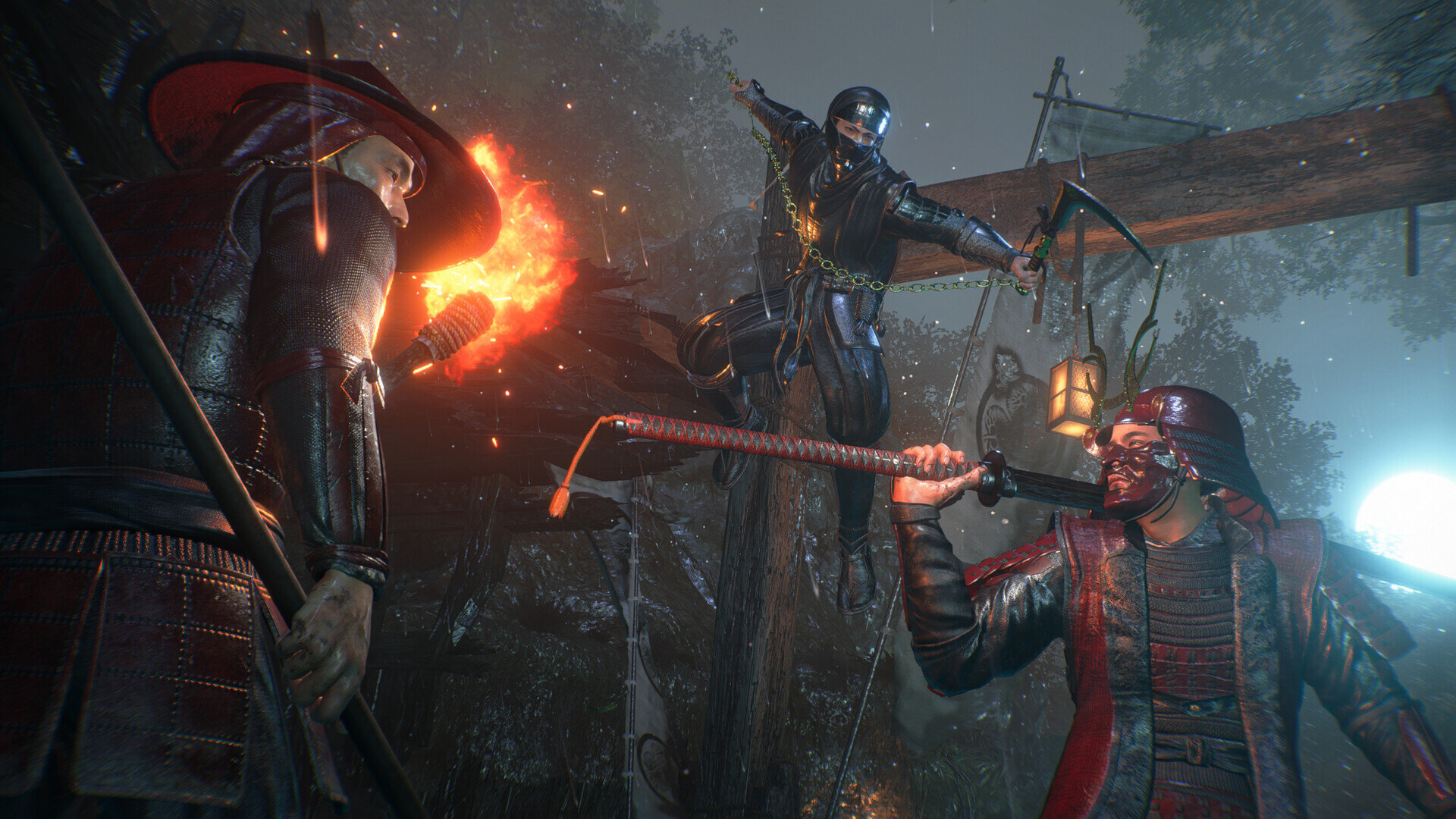
Pengaturan yang Dapat Anda Abaikan
Beberapa opsi dalam permainan baik tidak berfungsi sama sekali atau tidak memiliki efek yang terlihat. Anda dapat dengan aman mengatur ini ke maksimum tanpa kehilangan kinerja.

Kualitas Model tidak mempengaruhi kompleksitas geometri atau jarak gambar—objek muncul pada jarak yang sama tidak peduli apa yang Anda pilih. Pengaturan jumlah model yang ditampilkan juga tidak berfungsi: tidak ada perbedaan antara Rendah dan Maks. Efek angin tidak dapat dimatikan—tanaman dan pakaian tetap bergerak meskipun Anda menonaktifkan opsi tersebut. Anisotropic filtering secara teknis tidak berfungsi, tetapi permainan menggunakan kualitas filtering tinggi secara default, jadi Anda dapat dengan aman mengatur ini ke maksimum.
Pengaturan yang Sedikit Berarti
Kualitas Tekstur adalah satu-satunya pengaturan yang secara konsisten berfungsi dan benar-benar mempengaruhi visual. Meningkatkannya dari rendah ke sedang meningkatkan tampilan objek di dekat Anda, dan Ultra sebagian besar meningkatkan detail pada objek yang jauh. Perhatikan bahwa ini adalah satu-satunya opsi yang benar-benar berdampak pada penggunaan VRAM.
Kualitas Animasi mengontrol seberapa halus gerakan musuh yang jauh. Pada rendah, karakter di kejauhan bergerak dengan cara yang terputus-putus, seperti di permainan lama. Pada tinggi, animasi mereka halus.
Kualitas Geometri Latar Belakang mempengaruhi detail objek latar belakang. Pada rendah dan sedang, Anda akan melihat objek muncul tepat di depan Anda.
Pengaturan yang Mempengaruhi Kinerja
Kualitas Bayangan

Kualitas bayangan adalah salah satu dari sedikit pengaturan di Nioh 3 yang benar-benar mempengaruhi baik visual maupun kinerja. Pada minimum, bayangan terlihat piksel dan goyang, dengan banyak kedipan. Pengaturan terendah sepenuhnya menonaktifkan bayangan pencahayaan dinamis, membuat visual terlihat datar. Meningkatkannya ke sedang memberikan peningkatan kualitas yang baik dengan hanya sedikit penurunan kinerja. Mengatur ke Ultra hampir tidak memberikan manfaat visual tambahan tetapi sangat menurunkan FPS. Sedang adalah pengaturan yang direkomendasikan.
Ambient Occlusion

Pengaturan ini menambahkan kedalaman pada adegan dengan menggelapkan sudut dan tempat permukaan bertemu. Jika Anda mematikannya, semuanya terlihat datar. Masalahnya adalah, pada sedang dan tinggi, ambient occlusion menciptakan kebisingan di dedaunan dan dapat menggelapkan gambar secara berlebihan, menyebabkan halo hitam di sekitar objek. Kinerja tidak banyak terpengaruh, jadi ini benar-benar tentang seberapa banyak kebisingan di tanaman mengganggu Anda. Minimum atau sedang biasanya yang terbaik.
Kualitas Efek
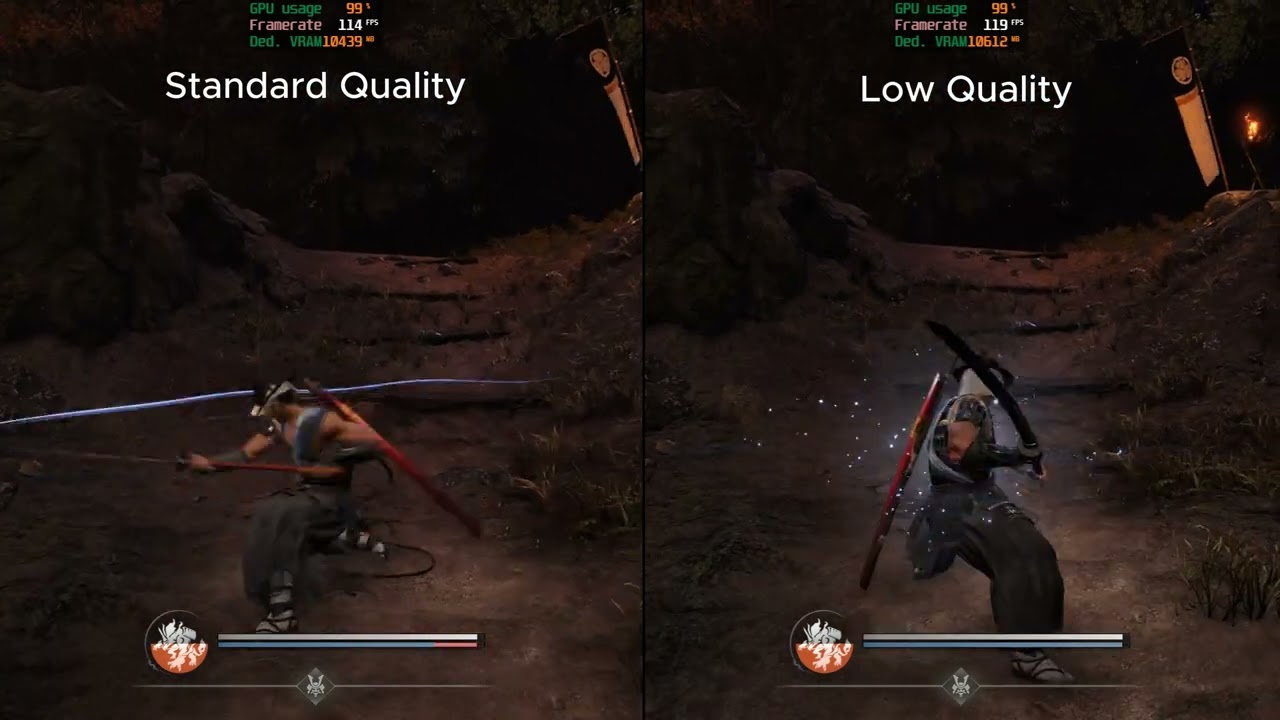
Pengaturan ini mengontrol penampilan debu, puing-puing kecil, dan percikan dari serangan karakter atau saat berinteraksi dengan air. Ini tidak mempengaruhi efek khusus yang mencolok dari kemampuan. Meningkatkan pengaturan ini menurunkan kinerja sekitar empat persen, yang biasanya tidak terlihat. Atur opsi ini sesuai keinginan Anda.
Refleksi Ruang Layar

Opsi ini menentukan objek mana yang muncul dalam refleksi di permukaan basah. Semakin tinggi kualitasnya, semakin banyak kedipan dan kebisingan yang akan Anda lihat dalam refleksi. Untuk gambar yang lebih bersih, lebih baik menjaga pengaturan ini pada rendah.
Kualitas Terrain

Pengaturan ini mengontrol detail permukaan tanah menggunakan pemetaan paralaks. Ini mempengaruhi seberapa dalam dan realistis tampilan terrain berbatu, serta seberapa jauh efek ini terlihat. Dampak pada kinerja minimal.
Kepadatan Rumput

Ini secara otomatis menyesuaikan jumlah vegetasi di dunia. Dampaknya pada kinerja tergantung pada lokasi: di ladang terbuka dengan banyak rumput, penurunan FPS lebih terlihat dibandingkan di area berbatu atau vegetasi yang jarang. Atur opsi ini berdasarkan preferensi Anda.
Kualitas Awan Volumetrik

Pengaturan ini bertanggung jawab untuk kabut dan pencahayaan volumetrik. Pada pengaturan rendah, efek ini sepenuhnya dinonaktifkan, membuat visual terlihat lebih sederhana. Secara keseluruhan, dampak pada kinerja kecil, tetapi di area dengan kabut tebal, beban sistem dapat meningkat secara signifikan.
Pencahayaan Global
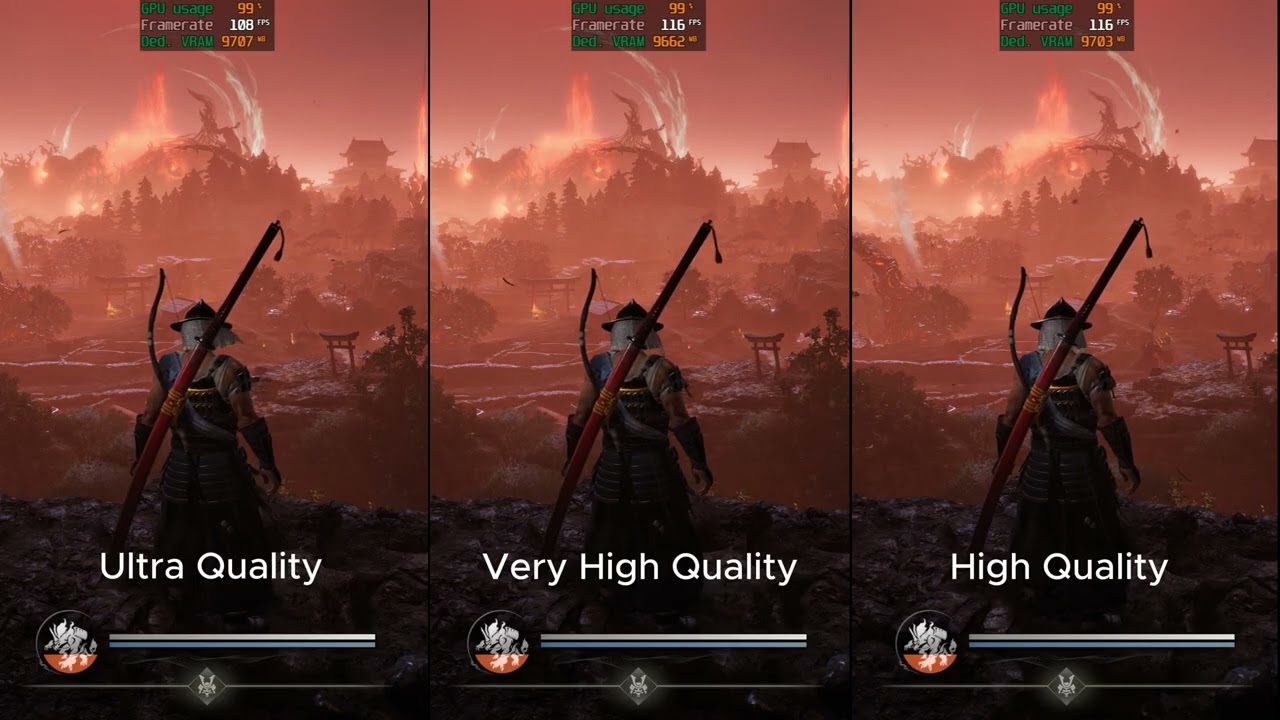
Pencahayaan global adalah pengaturan kritis yang memiliki dampak terbesar pada visual dan kinerja.
Pada pengaturan terendah, sebagian besar pencahayaan tidak langsung diganti dengan pengisian biru sederhana. Semua permukaan yang terkena bayangan mendapatkan nuansa dingin dan tidak alami. Refleksi kehilangan detail warna dan juga terlihat kebiruan.
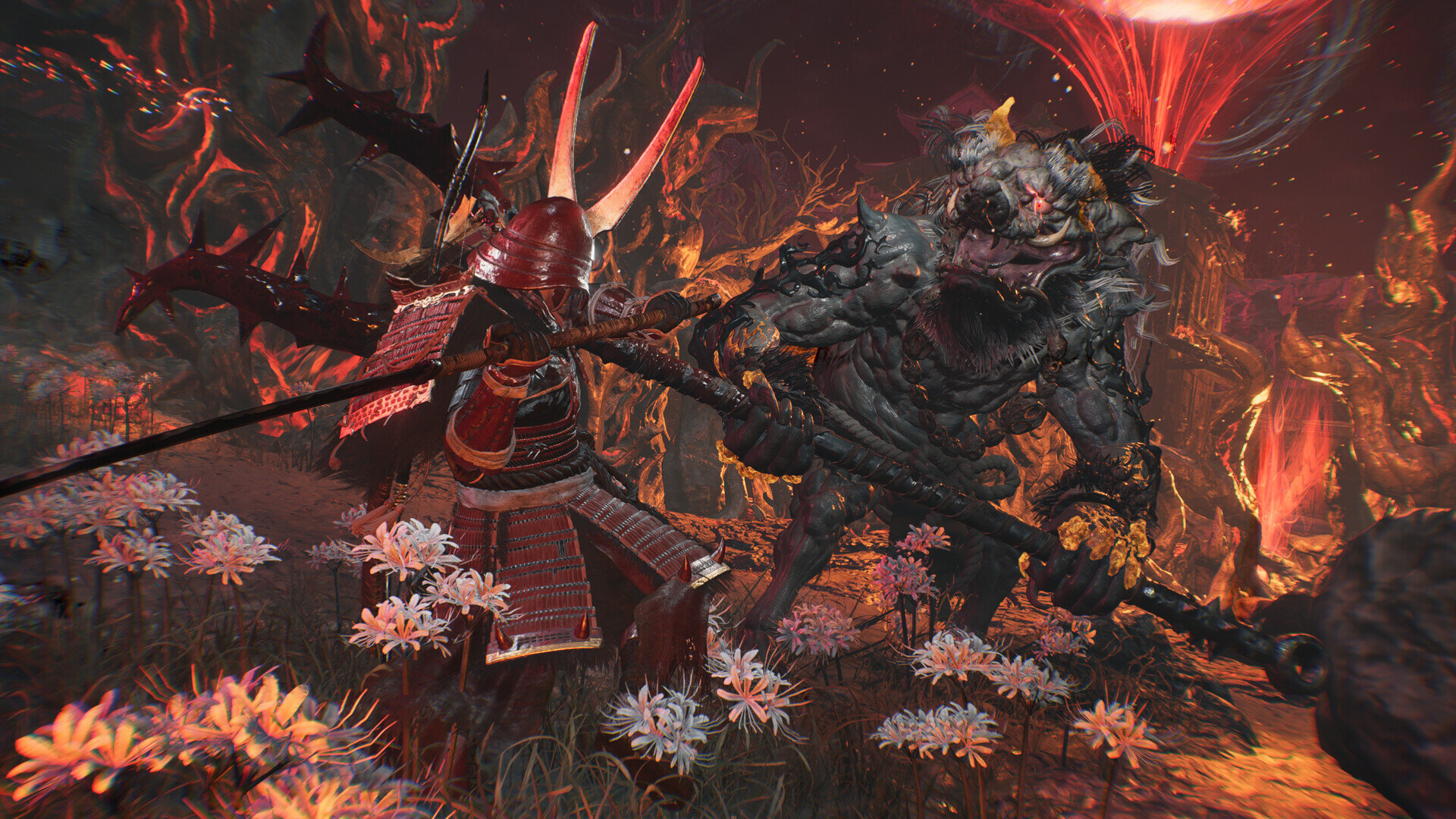
Meningkatkannya ke medium mengembalikan pencahayaan tidak langsung standar. Meningkatkannya lebih lanjut menambah kedalaman dan detail pada permukaan yang diterangi. Pada pengaturan sangat tinggi dan ultra, gambar menjadi jauh lebih stabil dan kedip hampir sepenuhnya hilang.
Namun, pengaturan kualitas tertinggi memberikan beban berat pada GPU Anda. Memori video sangat sensitif—pada kartu 8 GB, bahkan pengaturan medium dapat menyebabkan stuttering.
Rekomendasi Akhir
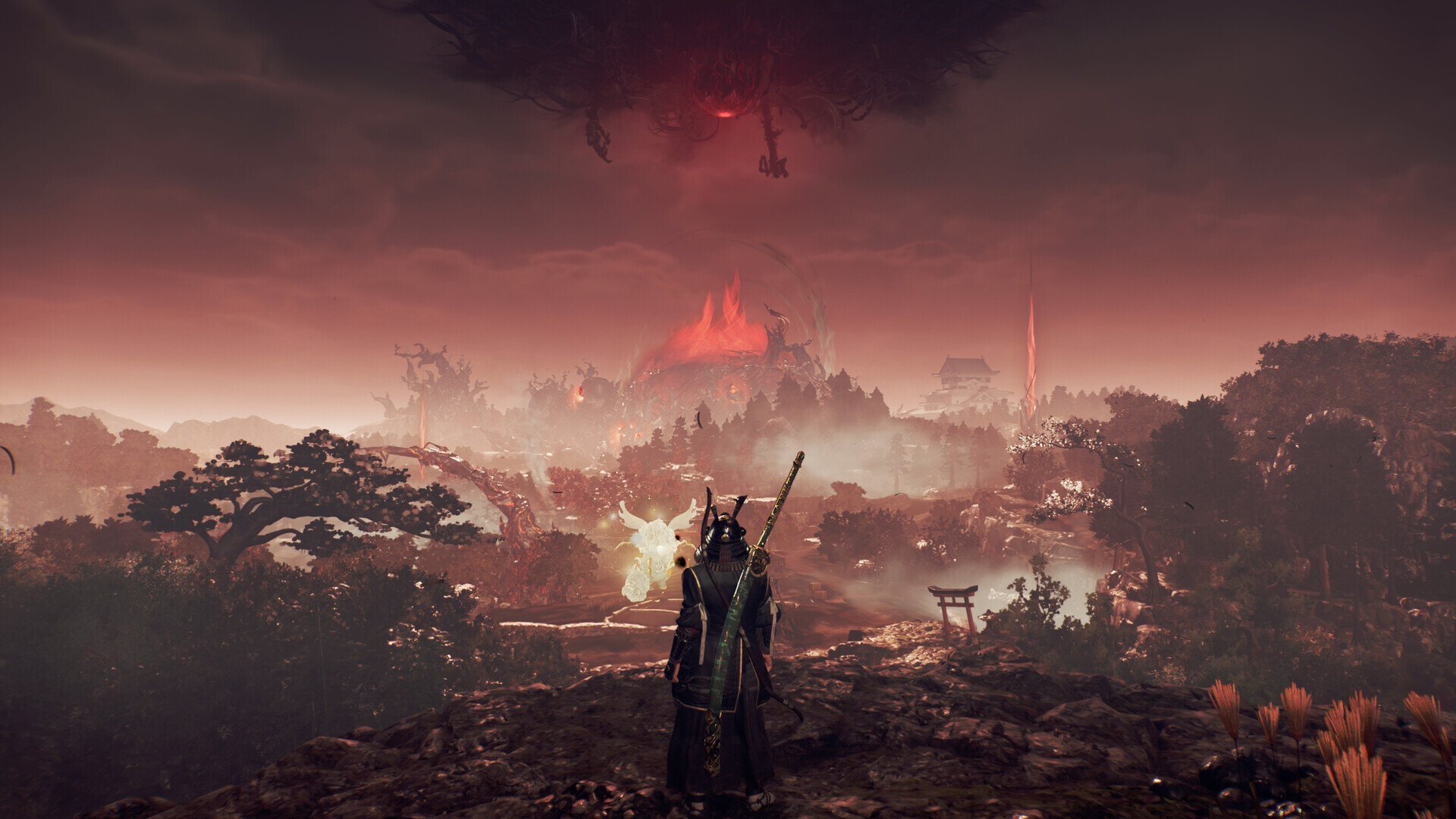
Untuk Kartu Grafis dengan 8 GB VRAM
Jika Anda memiliki memori video yang terbatas, pengaturan utama yang perlu Anda牺牲 atau jaga pada minimum adalah pencahayaan global. Pencahayaan akan terlihat lebih sederhana dan kurang alami, tetapi dalam permainan yang cepat seperti Nioh 3, itu adalah harga kecil yang harus dibayar dibandingkan dengan stuttering konstan akibat kehabisan memori.
Atur kualitas tekstur ke medium untuk membebaskan VRAM. Semua pengaturan lainnya dapat dengan aman dimaksimalkan—mereka tidak berfungsi atau menggunakan sumber daya yang sangat sedikit.
Untuk Kartu Grafis yang Lebih Kuat
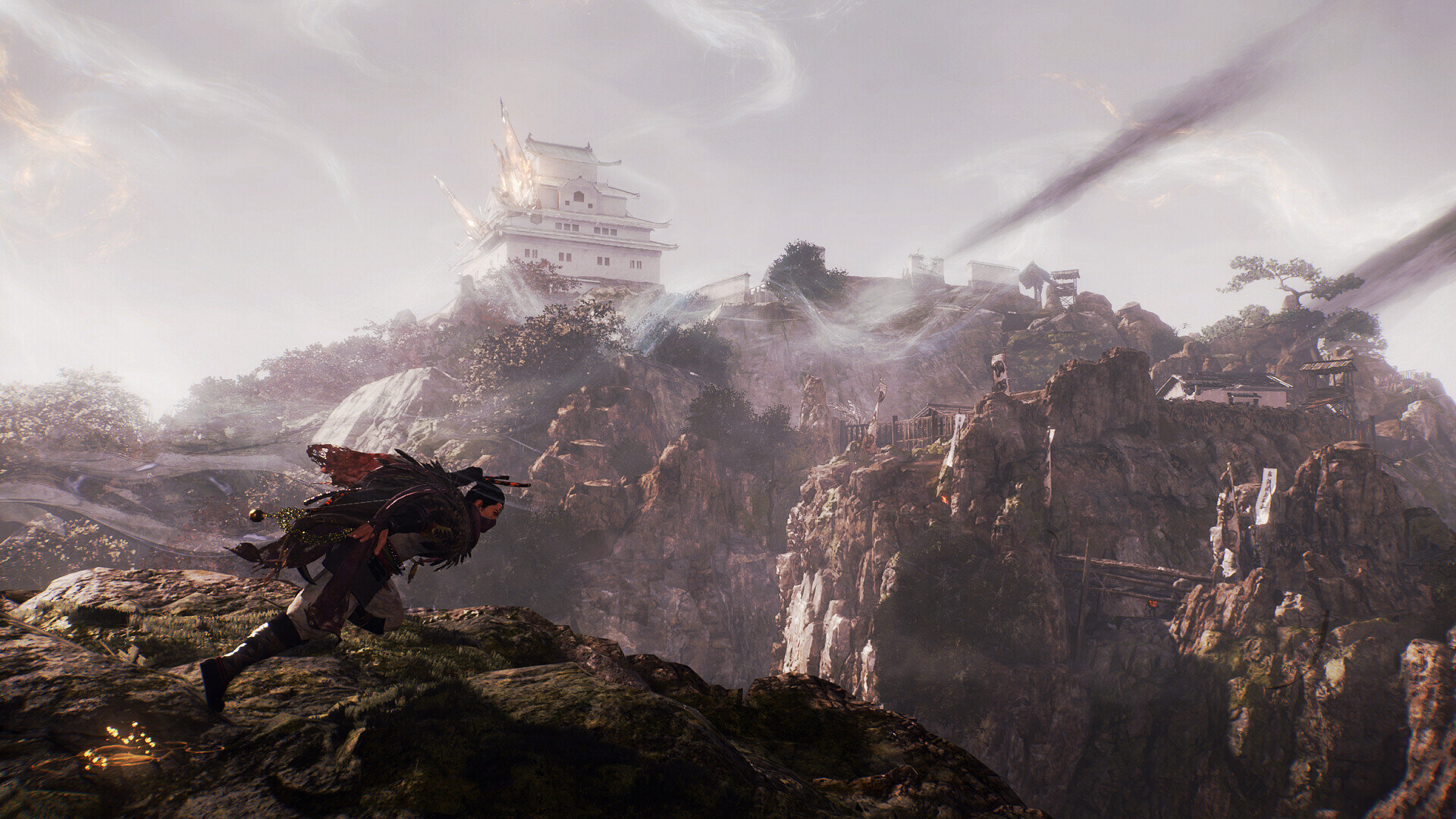
Jika kartu grafis Anda memiliki 12 GB atau lebih VRAM, Anda dapat bereksperimen dengan bebas:
- Pertama, atur pencahayaan global ke tinggi, tetapi tidak ultra. Pengaturan tertinggi hampir tidak meningkatkan visual tetapi membunuh kinerja.
- Atur kualitas bayangan ke medium—tidak ada manfaat nyata untuk pergi lebih tinggi.
- Ambient occlusion dapat tetap di rendah untuk menghindari kebisingan pada pengaturan yang lebih tinggi.
- Kepadatan rumput harus diatur ke rendah, karena nilai tinggi secara nyata menurunkan FPS di area berhutan.
***
Tentu saja, kinerja Nioh 3 tidak hanya bergantung pada GPU Anda. Jika prosesor Anda lemah, satu-satunya opsi yang dapat diandalkan adalah membatasi frame rate Anda di 30 FPS dan menyinkronkannya dengan refresh monitor 30 Hz. Jika Anda dapat mempertahankan 60 FPS yang stabil, atur refresh rate Anda ke 60 Hz. Untuk 120 FPS, pastikan CPU Anda dapat menangani frame rate dasar sebelum mengaktifkan pembuatan frame.
Di Nioh 3, kelancaran dan stabilitas lebih penting daripada visual yang mewah. Karena cara kerja mesin, lebih baik menurunkan pencahayaan global dan kualitas bayangan daripada mengorbankan frame rate untuk grafik maksimal. Aturan emas: menjaga batas FPS Anda sesuai dengan refresh rate monitor Anda selalu lebih penting daripada efek visual apa pun.