
Kesalahan dan Perbaikan Palworld: Kerusakan, Masalah Peluncuran, dan Masalah Server
 Vladyslav Shamshurov
Palworld sedang bersiap untuk meninggalkan akses awal, tetapi pemain mungkin masih mengalami masalah teknis: crash, layar hitam, kesalahan koneksi, kegagalan server, dan bug co-op. Misalnya, beberapa pemain mendapatkan layar hitam saat diluncurkan, yang lain crash dengan kesalahan Unreal Engine, dan beberapa pengguna tidak dapat terhubung ke dunia atau server khusus. Dalam panduan ini, kami telah mengumpulkan kemungkinan masalah dan kesalahan, serta cara untuk memperbaikinya.
Setelah pembaruan besar dan rilis versi 1.0, beberapa kesalahan lama mungkin kembali karena lonjakan pemain, perubahan jaringan, dan beban server yang berat. Sebelum mencoba perbaikan yang lebih rumit, periksa terlebih dahulu status server, pembaruan game, dan integritas file.
Persyaratan Sistem
Sebelum meluncurkan Palworld, periksa persyaratan sistem dan pastikan game diinstal di SSD. Jika sistem Anda tidak memenuhi persyaratan minimum, game mungkin tidak berjalan dengan benar atau mungkin gagal diluncurkan sama sekali. Periksa ini sebelum mencari cara lain untuk menyelesaikan masalah.
Persyaratan Minimum
- Sistem operasi: Windows 10 atau 11 (64-bit).
- Prosesor: i5-3570K 3.4 GHz atau lebih tinggi.
- Memori: 16 GB RAM.
- Kartu grafis: GeForce GTX 1050 (2 GB).
- DirectX: Versi 11.
- Jaringan: Koneksi internet broadband.
- Penyimpanan: 40 GB.
- Catatan tambahan: SSD diperlukan.
Persyaratan Rekomendasi
- Sistem operasi: Windows 10 atau 11 (64-bit).
- Prosesor: i9-9900K 3.6 GHz atau lebih tinggi.
- Memori: 32 GB RAM.
- Kartu grafis: GeForce RTX 2070.
- DirectX: Versi 11.
- Jaringan: Koneksi internet broadband.
- Penyimpanan: 40 GB.
- Catatan tambahan: SSD diperlukan.
Kesalahan Sesi 91 Tidak Ditemukan
Kode kesalahan Kesalahan Sesi 91 Tidak Ditemukan dapat muncul ketika seorang pemain mencoba terhubung ke server yang tidak lagi ada, dunia yang ditutup, atau sesi di mana multiplayer tidak diaktifkan. Anda dapat memperbaikinya dengan terhubung ke server yang berbeda atau menghubungi host dan meminta mereka untuk memeriksa pengaturan co-op.
Pastikan Multiplayer Diaktifkan
Jika Anda telah mengonfirmasi bahwa server yang Anda coba sambungkan sedang berjalan dan stabil, periksa apakah opsi Multiplayer diaktifkan untuk server tersebut.
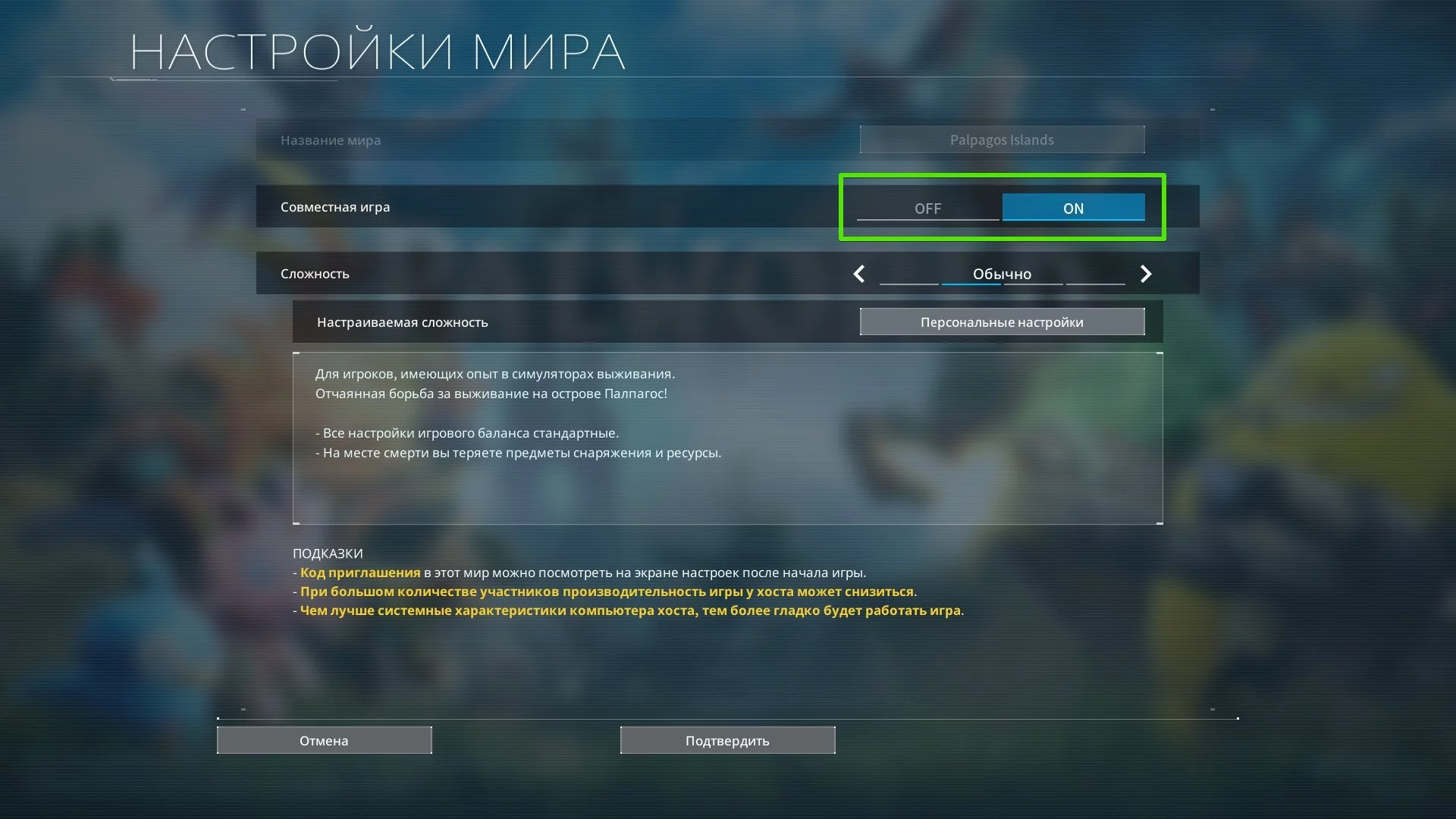
Periksa Pengaturan Koneksi Jaringan Anda
Jika Multiplayer diaktifkan tetapi kesalahan masih muncul, periksa koneksi jaringan Anda.
Jika Anda terhubung ke internet melalui Wi-Fi, kami sarankan untuk beralih ke koneksi kabel dan memeriksa apakah masalah masih terjadi. Jika tidak, coba restart modem atau router Anda untuk mengembalikan keadaan koneksi default.
Gagal Menghosting Sesi Multiplayer
Pemain Xbox di Palworld yang mencoba kembali ke dunia yang mereka buat mungkin akan mengalami kesalahan "Gagal Menghosting Sesi Multiplayer". Dalam banyak kasus, ini terkait dengan sesi jaringan atau pengaturan multiplayer. Sebagai solusi sementara, Anda dapat menonaktifkan multiplayer untuk dunia tersebut dan mencoba masuk kembali.
- Di menu Pilih Dunia, sorot dunia yang terpengaruh dan tekan tombol Ubah Pengaturan Dunia di sudut kiri bawah layar.
- Dari sana, ubah Multiplayer menjadi MATI sebelum mencoba kembali ke dunia tersebut.
Karakter Muncul di Bawah Peta atau di Air: Apa yang Harus Dilakukan
Terkadang, setelah bergabung kembali ke dunia, karakter Anda mungkin muncul di air di bawah peta. Dalam keadaan ini, Anda tidak akan dapat kembali ke pantai dan akan terjebak di dalam air. Untuk memperbaiki masalah ini, cukup akhiri sesi permainan dan coba luncurkan kembali. Jika itu tidak membantu, nyalakan atau matikan pengaturan Multiplayer di pengaturan dunia. Anda juga dapat mencoba masuk kembali ke permainan.
Pals di Basis Tetap dalam Mode Pertarungan: Apa yang Harus Dilakukan
Kamp Anda akan diserang oleh musuh secara teratur, tetapi terkadang Pals tidak meninggalkan mode pertarungan bahkan setelah pertarungan berakhir. Mereka mungkin hanya membeku di tempat sementara ikon merah di atas mereka terus berkedip. Di bawah ini, kami menjelaskan mengapa ini terjadi, bagaimana cara menghindarinya, dan apa yang harus dilakukan jika Anda sudah mengalami bug ini.
Mengapa Ini Terjadi?
Berdasarkan pengamatan kami, bug ini dapat terjadi jika Anda keluar dari permainan selama serangan. Ini memungkinkan Anda menghindari pertarungan itu sendiri, tetapi ketika Anda kembali ke permainan, Anda mungkin akan menghadapi masalah ini. Pals akan tetap diam dan berhenti melakukan pekerjaan mereka. Dalam keadaan ini, mereka bahkan mungkin tidak dapat mencapai kotak pakan untuk memuaskan rasa lapar mereka.
Kesimpulan: jangan keluar dari permainan selama serangan. Lebih baik menempatkan semua Pals Anda ke dalam Palbox dan menggunakan perjalanan cepat ke titik perjalanan cepat terdekat. Musuh tidak akan memiliki siapa pun untuk diserang, habiskan waktu di basis, dan akhirnya pergi.
Cara Memperbaiki Bug
Jika ini sudah terjadi, pertama coba masukkan Pals yang terjebak ke dalam Palbox, mengembalikannya ke basis, memulai ulang dunia, dan memeriksa apakah bangunan atau jalur menuju kotak pakan menghalangi mereka. Jika tidak ada yang membantu, Anda bisa mencoba opsi terakhir: hancurkan Palbox. Bersama dengan itu, beberapa objek akan dihapus dari kamp, seperti area istirahat dan struktur terkait Pal lainnya. Jika bug tetap ada bahkan setelah memulai ulang dunia dan memindahkan Pals Anda, periksa apakah patch baru tersedia, dan coba pindahkan struktur basis atau menonaktifkan serangan basis sementara di pengaturan dunia.
OnCreateSession Complete Delegate bWasSuccessful == false Error
Kesalahan "OnCreateSession Complete Delegate bWasSuccessful == false" biasanya terkait dengan membuat atau terhubung ke sesi jaringan. Sebagai solusi sementara, Anda dapat menonaktifkan Multiplayer di pengaturan dunia dan masuk ke mode pemain tunggal. Jika Anda bermain di server, periksa juga ketersediaannya, versi game, dan pengaturan koneksi.
Layar Hitam saat Meluncurkan Palworld
Beberapa pengguna mengalami layar hitam saat meluncurkan game. Tidak ada yang terjadi setelahnya: tidak ada kerusakan atau pesan kesalahan. Menurut laporan pemain, masalah ini lebih umum di versi PC dari game. Untuk memperbaiki masalah ini, Anda dapat mencoba beberapa tips yang terdaftar di bawah ini.
Tunggu Beberapa Menit
Terkadang, selama peluncuran pertama, game mungkin tetap di layar hitam untuk waktu yang lama. Tunggu beberapa menit, terutama jika Palworld diinstal di SSD dan diluncurkan setelah pembaruan. Jika layar tidak berubah terlalu lama, lanjutkan ke metode berikutnya.
Nonaktifkan Optimasi Layar Penuh dan Jalankan sebagai Administrator
Di versi Steam di PC, mengubah pengaturan kompatibilitas kadang-kadang dapat membantu. Berikut adalah yang harus dilakukan:
- Buka Steam, cari permainan, dan pergi ke folder utama: Kelola, lalu Telusuri file lokal.
- Klik kanan pada file peluncuran Palworld.exe dan pilih Properti.
- Pindah ke tab Kompatibilitas.
- Centang Nonaktifkan optimasi layar penuh.
- Juga centang Jalankan program ini sebagai administrator.
- Coba luncurkan permainan.

Verifikasi Integritas File Permainan
Jika rekomendasi sebelumnya tidak membantu memperbaiki layar hitam saat meluncurkan Palworld, Anda mungkin perlu memverifikasi integritas file permainan di Steam. Untuk melakukan ini:
- Cari Palworld di perpustakaan Steam Anda.
- Klik kanan dan buka Properti.
- Pindah ke tab File yang Diinstal.
- Klik Verifikasi integritas file permainan.
Instal ulang Palworld di SSD
Cara lain untuk mengatasi masalah ini adalah dengan menginstal ulang permainan di SSD. Hapus Palworld sepenuhnya dari komputer Anda melalui Steam, lalu pilih SSD sebagai lokasi instalasi.
Perbarui Driver Kartu Grafis Anda
Rekomendasi terakhir yang dapat membantu memperbaiki layar hitam saat diluncurkan adalah menginstal driver kartu grafis terbaru atau menginstal ulang driver sepenuhnya.
Anda juga dapat memeriksa pembaruan menggunakan NVIDIA GeForce Experience atau AMD Software: Adrenalin Edition. Untuk melakukan ini, luncurkan salah satu aplikasi, pergi ke tab Driver, dan klik Periksa pembaruan.
UE Pal: Exception Access Violation Crash
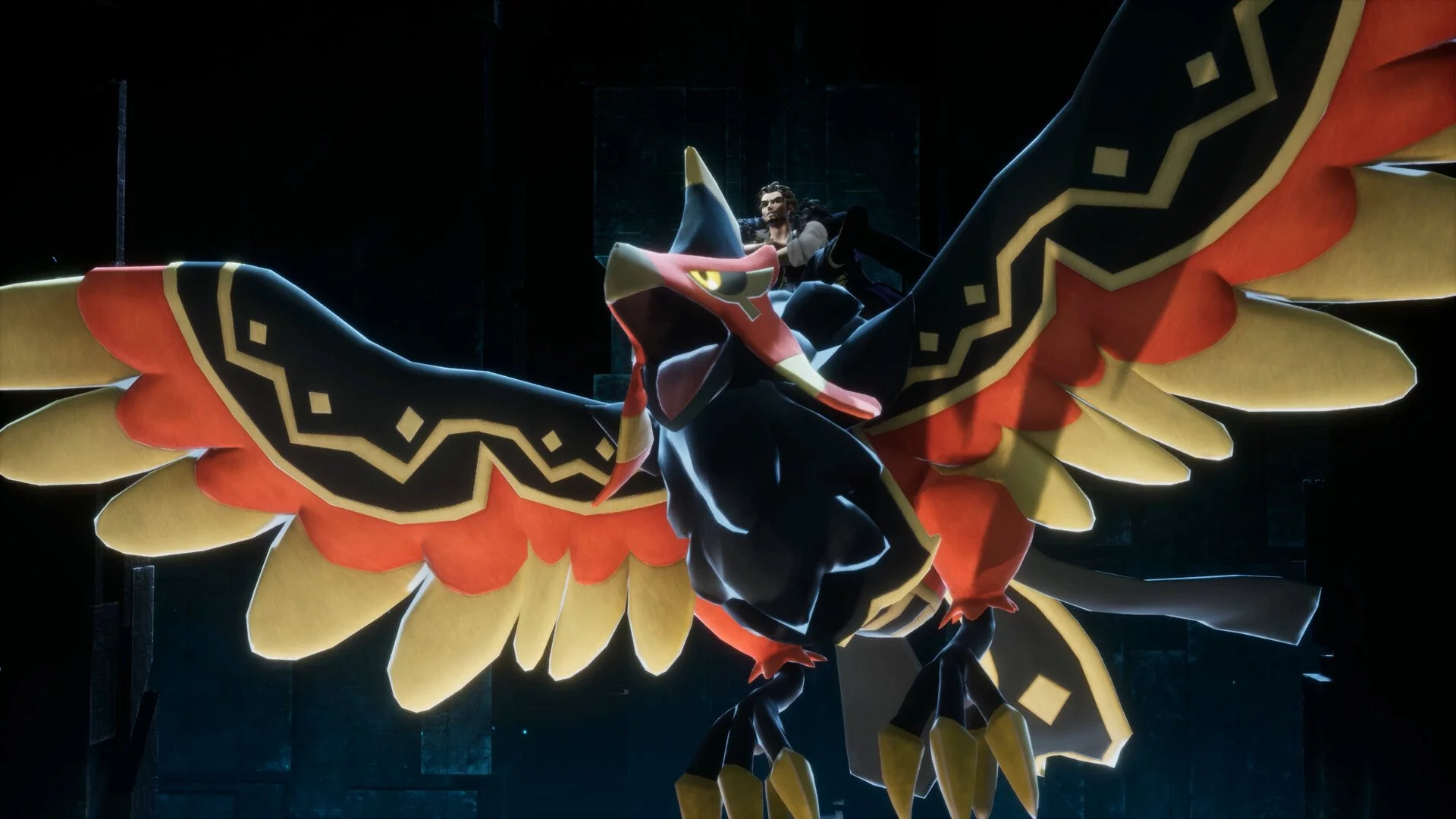
Sejumlah kecil pemain PC mengalami kesalahan "UE Pal Crashed — Exception Access Violation" saat bermain Palworld. Dalam banyak kasus, kesalahan ini diikuti oleh crash ke desktop, yang berarti permainan crash dan menutup. Tidak ada perbaikan universal untuk kesalahan ini, tetapi biasanya yang terbaik adalah memulai dengan memverifikasi file permainan, memperbarui driver kartu grafis Anda, menonaktifkan overclocking, dan menginstal ulang Palworld sepenuhnya. Verifikasi dan perbaikan file tersedia di versi Steam Palworld dan versi Xbox/Game Pass di PC.
BP Class Human Error Pop Up
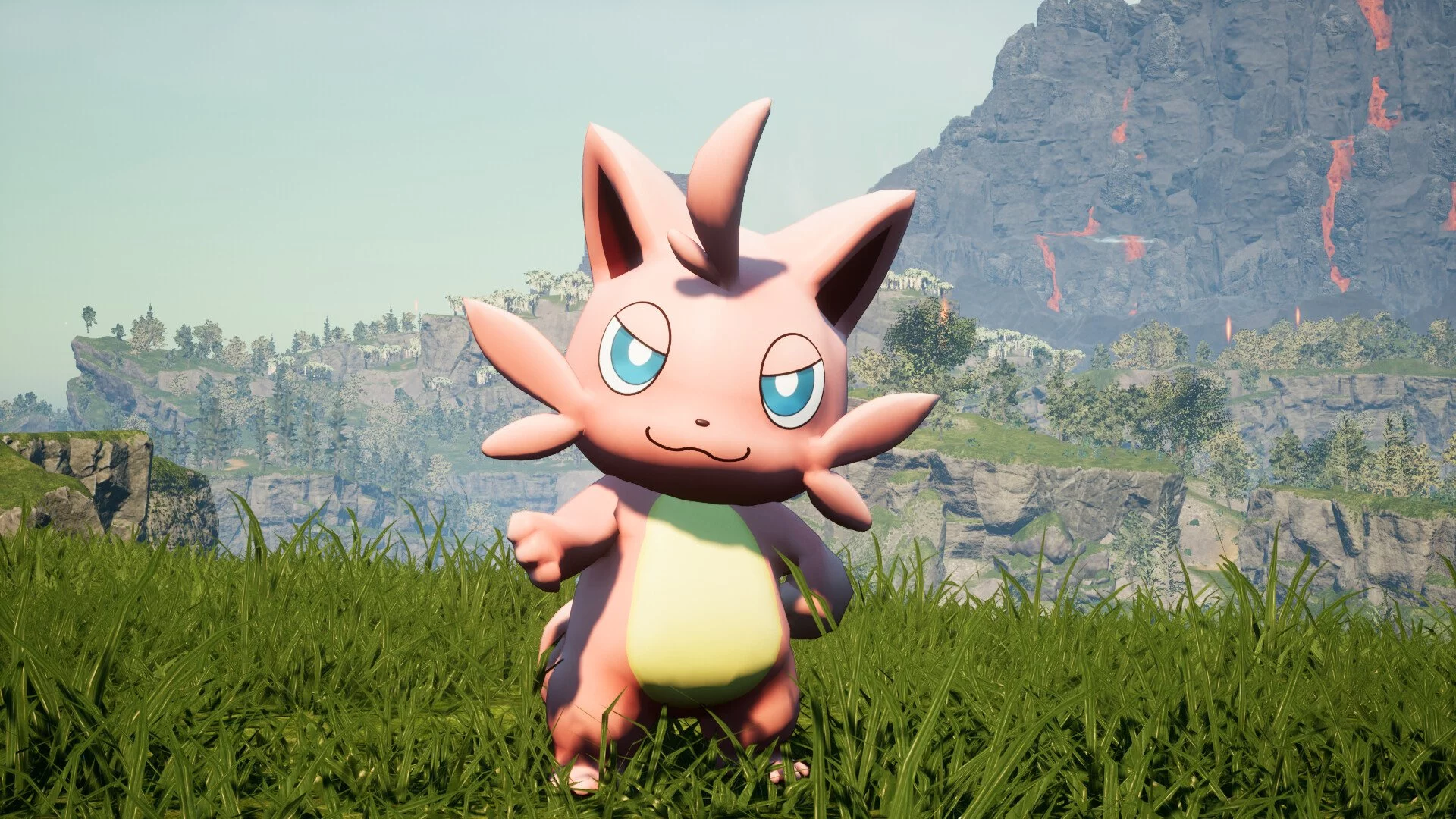
Pop Up Kesalahan Kelas BP Manusia mungkin muncul setelah Anda menangkap seorang Syndicate Thug, kemudian mendekatinya dan mencoba melihat informasi detail. Dalam praktiknya, kesalahan ini tidak berbahaya, karena yang perlu Anda lakukan hanyalah menekan OK untuk menutup jendela dialog. Setelah menutup jendela, model Syndicate Thug mungkin menghilang.
Tidak ada kata sandi yang dimasukkan Kesalahan
Banyak pemain Palworld telah mengalami kesalahan "Tidak ada kata sandi yang dimasukkan" saat mencoba terhubung ke server co-op, bahkan saat menggunakan kata sandi yang ditetapkan oleh pemilik server. Masalah ini telah diketahui sejak periode akses awal.
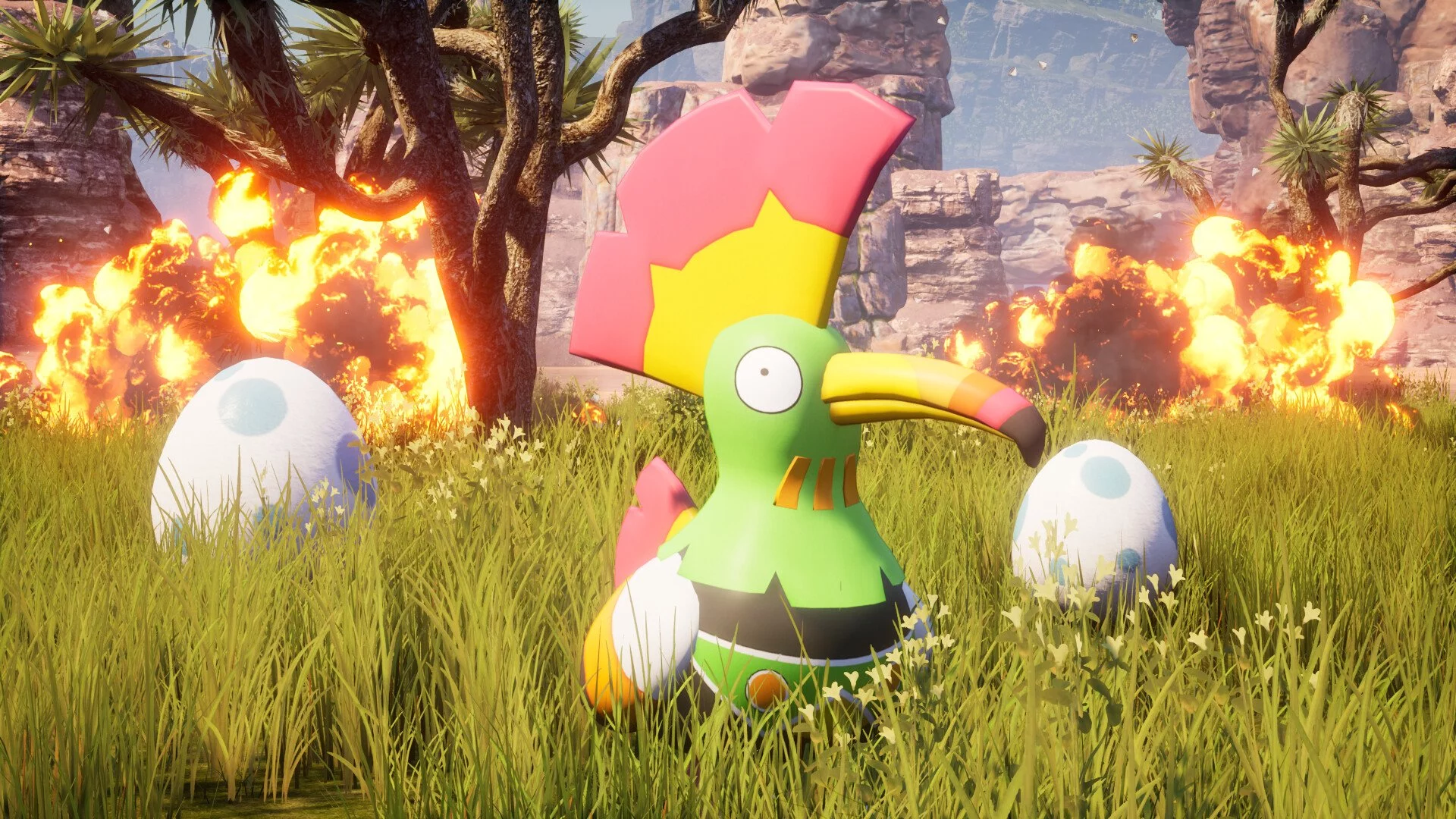
Jika kesalahan masih muncul, periksa apakah kata sandi sudah benar, pastikan versi server dan klien cocok, dan coba sementara beralih ke mode server komunitas jika itu berhasil untuk permainan Anda. Solusi sementara ini memungkinkan Anda bermain dengan teman di server yang dilindungi kata sandi sampai perbaikan resmi tiba.
Tips Pemecahan Masalah Umum
Masalah koneksi di Palworld sering kali terkait dengan koneksi internet yang tidak stabil, versi klien dan server yang berbeda, pengaturan port, atau beban server sementara. Sebelum bermain, pastikan koneksi internet Anda stabil. Jika Anda menggunakan Wi-Fi dan mengalami masalah, coba sambungan kabel melalui kabel Ethernet.
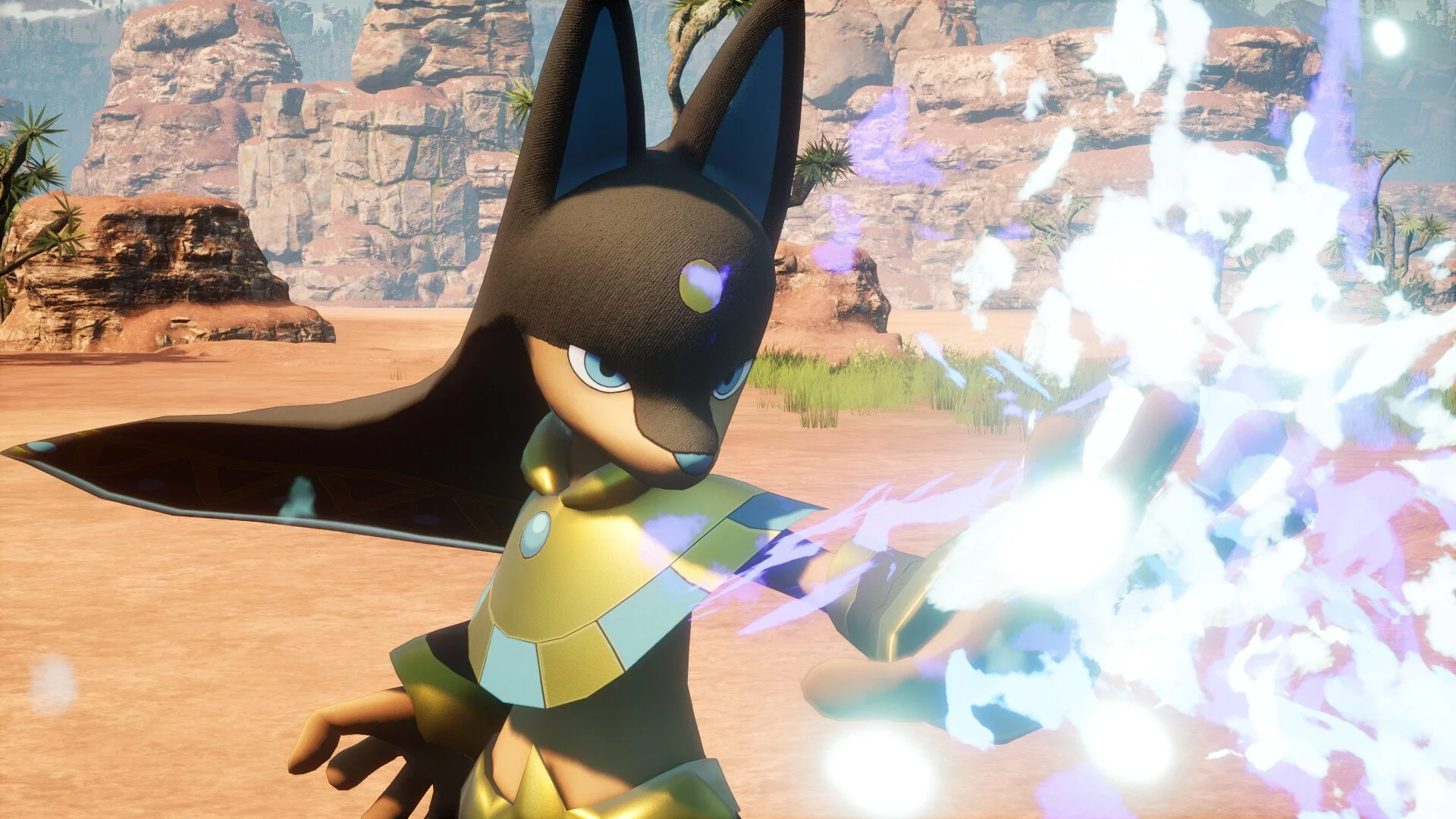
Verifikasi Integritas File Setelah Menginstal Pembaruan
Jika Anda bermain di PC dan kesalahan muncul setelah menginstal pembaruan, verifikasi integritas file permainan.
- Untuk Steam: klik kanan pada permainan dan pilih Properti, lalu File yang Diinstal, kemudian Verifikasi integritas file permainan.
- Untuk Xbox (Game Pass): pilih Palworld di perpustakaan Anda, lalu "...", Kelola, File, dan Verifikasi dan perbaiki.
Periksa Apakah PC Anda Memenuhi Persyaratan Server Khusus
Persyaratan server khusus:
- Prosesor: 4 inti atau lebih.
- Memori: 16 GB RAM, tetapi lebih dari 32 GB lebih baik untuk operasi yang stabil.
- Jaringan: port UDP 8211 secara default. Pengalihan port diperlukan.
- Penyimpanan: SSD cepat.
Jika Anda ingin bermain di server pribadi di Palworld, pertama baca panduan teknis resmi dari pengembang. Ini menjelaskan semua persyaratan untuk membuat server khusus. Jika Anda mengalami masalah pengaturan di PC, periksa apakah komputer Anda memenuhi persyaratan ini. Panduan yang sama juga berisi instruksi untuk pengalihan port.