
Cara Memeriksa Penggunaan GPU dalam Permainan dan Memperbaiki Pemanfaatan GPU yang Rendah
 Vladislav Sham
In panduan ini, kami akan menjelaskan penggunaan GPU dalam permainan. Banyak pemain bertanya-tanya seperti apa beban GPU yang seharusnya dan apakah normal bagi kartu grafis untuk berjalan pada 100%, 90%, atau hanya sekitar 60%. Kami akan menjelaskan kapan penggunaan tinggi adalah normal, kapan penggunaan rendah menunjukkan masalah, dan bagaimana memahami apa yang membatasi permainan: kartu grafis, prosesor, RAM, VRAM, penyimpanan, atau optimasi yang buruk.
Panduan teknis untuk gamer PC
- Cara Mengoptimalkan PC Entry-Level untuk Gaming
- Cara Memperbaiki Stuttering, Lag, dan FPS Rendah dalam Permainan
- Pengaturan Aplikasi dan Panel Kontrol NVIDIA Terbaik untuk Gaming
- Cara Memperbaiki Lag dalam Permainan Online dan Mengurangi Ping
- Cara Mengatur Tampilan Layar MSI Afterburner untuk FPS, Suhu, dan Penggunaan
- Cara Memeriksa Suhu CPU di Windows 10 dan 11
- Cara Mengoptimalkan Windows 10 dan 11 untuk Gaming dan FPS yang Lebih Baik
- Cara Memeriksa Spesifikasi PC di Windows 10 dan 11 untuk CPU, GPU, dan RAM
- Cara Memperbaiki Penggunaan CPU 100% Saat Bermain Game di Windows 10 dan 11
- Cara Memeriksa Penggunaan GPU dalam Permainan dan Memperbaiki Pemanfaatan GPU yang Rendah
Bagaimana Memeriksa Penggunaan GPU dan CPU
Untuk memahami masalahnya, Anda perlu memeriksa penggunaan kartu grafis dan prosesor Anda dalam permainan tertentu. Anda dapat menggunakan MSI Afterburner dengan RTSS, HWiNFO, Aplikasi NVIDIA, Perangkat Lunak AMD, Perangkat Lunak Grafis Intel, atau alat pemantauan bawaan Windows. Kami telah menjelaskan cara mengatur MSI Afterburner secara rinci dalam panduan kami Bagaimana Mengatur Pemantauan MSI Afterburner dalam Permainan, jadi kami tidak akan mengulangi semuanya di sini.
Untuk diagnosis, Anda harus melihat tidak hanya penggunaan GPU, tetapi juga FPS, waktu bingkai, penggunaan CPU per inti, suhu CPU dan GPU, kecepatan jam, penggunaan RAM, dan penggunaan VRAM. Terkadang FPS rata-rata terlihat baik, tetapi lonjakan waktu bingkai membuat permainan terasa tersendat.
Penggunaan GPU 100%
Jika kartu grafis Anda terbebani pada 95-100% dalam permainan, ini biasanya normal. Ini berarti permainan terikat pada GPU dan kartu grafis bekerja mendekati kapasitas penuh. Jika FPS nyaman, waktu bingkai stabil, suhu normal, dan tidak ada throttling, tidak ada yang perlu dikhawatirkan.
Jika FPS rendah sementara kartu grafis terbebani pada 100%, itu hanya tidak dapat menangani pengaturan yang dipilih. Dalam hal ini, turunkan resolusi, kualitas bayangan, refleksi, ray tracing, anti-aliasing, atau kualitas tekstur jika Anda kehabisan VRAM. Anda juga dapat mengaktifkan upscalers seperti DLSS, FSR, atau XeSS jika permainan mendukungnya.
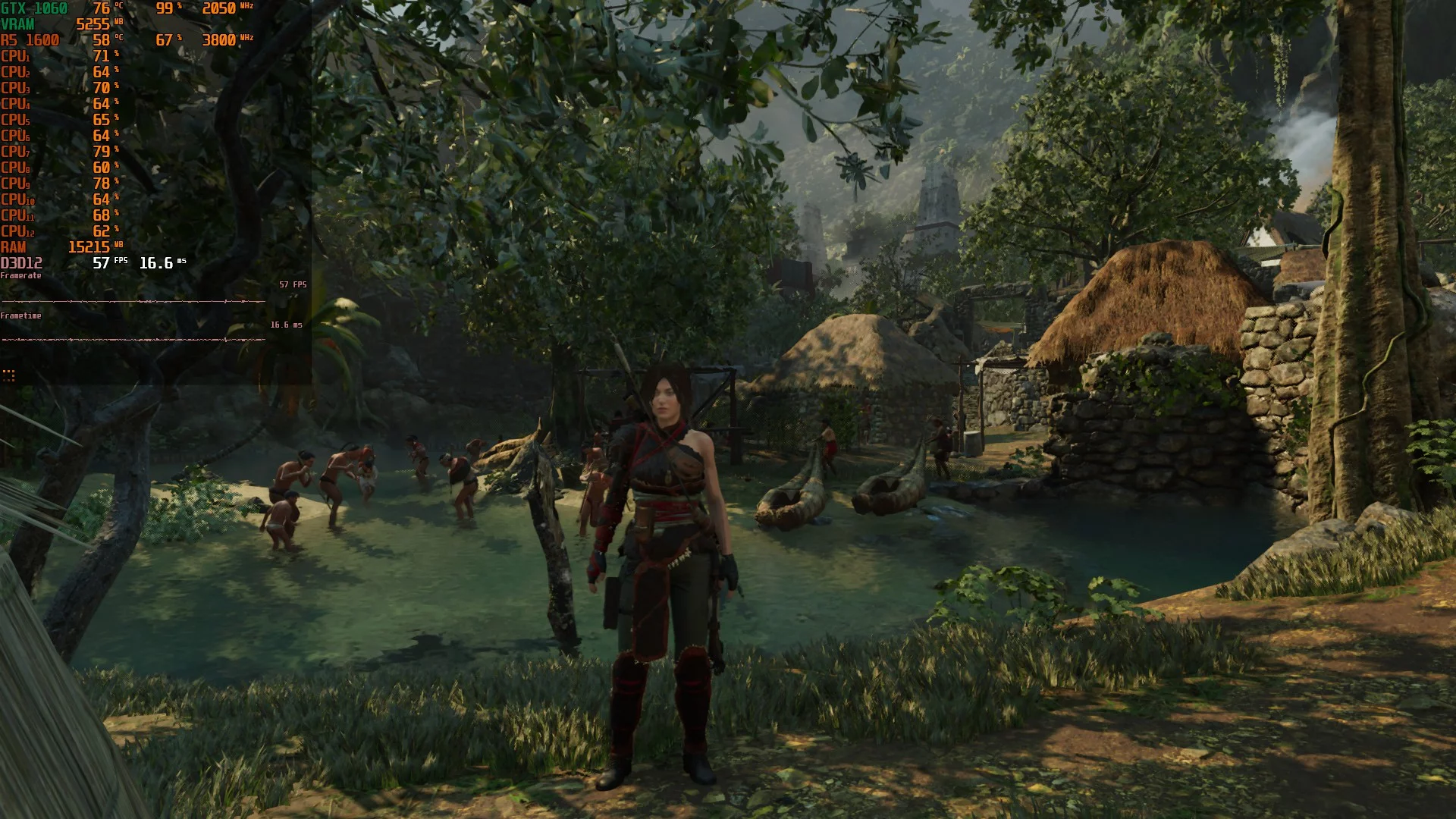
Namun, jika kartu grafis tetap dalam beban berat saat tidak aktif, ketika Anda belum meluncurkan permainan atau program yang menuntut, itu adalah tanda buruk. Penyebabnya mungkin penambang, malware, tab browser yang membeku dengan akselerasi perangkat keras, perangkat lunak perekaman video, overlay, aplikasi AI, atau proses latar belakang lainnya.
Buka Task Manager, pergi ke tab Proses, dan urutkan daftar berdasarkan kolom GPU. Temukan proses yang membebani kartu grafis, kemudian periksa namanya dan lokasi file. Jika proses tersebut terlihat mencurigakan, pindai sistem dengan Windows Security atau antivirus terpercaya lainnya.
Ketika Penggunaan GPU 100% Bisa Menjadi Masalah
Penggunaan GPU 100% tidak berbahaya dengan sendirinya. Ini menjadi masalah jika kartu grafis terlalu panas, menurunkan kecepatan jam, menjadi sangat keras, menyebabkan permainan crash, atau mulai menunjukkan artefak visual. Ingatlah bahwa Anda perlu memeriksa suhu, kecepatan jam, daya yang digunakan, kecepatan kipas, dan batas daya.
Jika kartu grafis selalu terisi 100% bahkan di menu permainan, aktifkan batas FPS. Ini akan mengurangi panas, kebisingan, dan konsumsi daya. Anda dapat mengatur batas ini di pengaturan permainan, Panel Kontrol NVIDIA, Perangkat Lunak AMD, Perangkat Lunak Grafis Intel, atau RTSS.
Penggunaan GPU Tidak 100% atau GPU Kurang Digunakan. Apakah Ini Normal?
Jika kartu grafis kurang digunakan, situasinya lebih rumit. Sendirian, ini tidak selalu berarti ada masalah. Penggunaan GPU yang rendah umum terjadi pada permainan lama, yang tidak menuntut, atau permainan esports, pada pengaturan grafis rendah, dengan batas FPS diaktifkan, dengan V-Sync, pengupscalan, Pembuatan Frame, atau di menu permainan.
Masalah mulai muncul ketika kartu grafis tidak sepenuhnya terisi, FPS rendah, waktu frame tidak merata, dan permainan jelas tersendat atau berjalan buruk. Dalam hal ini, Anda perlu mencari penyebab kemacetan di prosesor, RAM, VRAM, drive penyimpanan, pengaturan daya, driver, atau optimasi permainan itu sendiri.
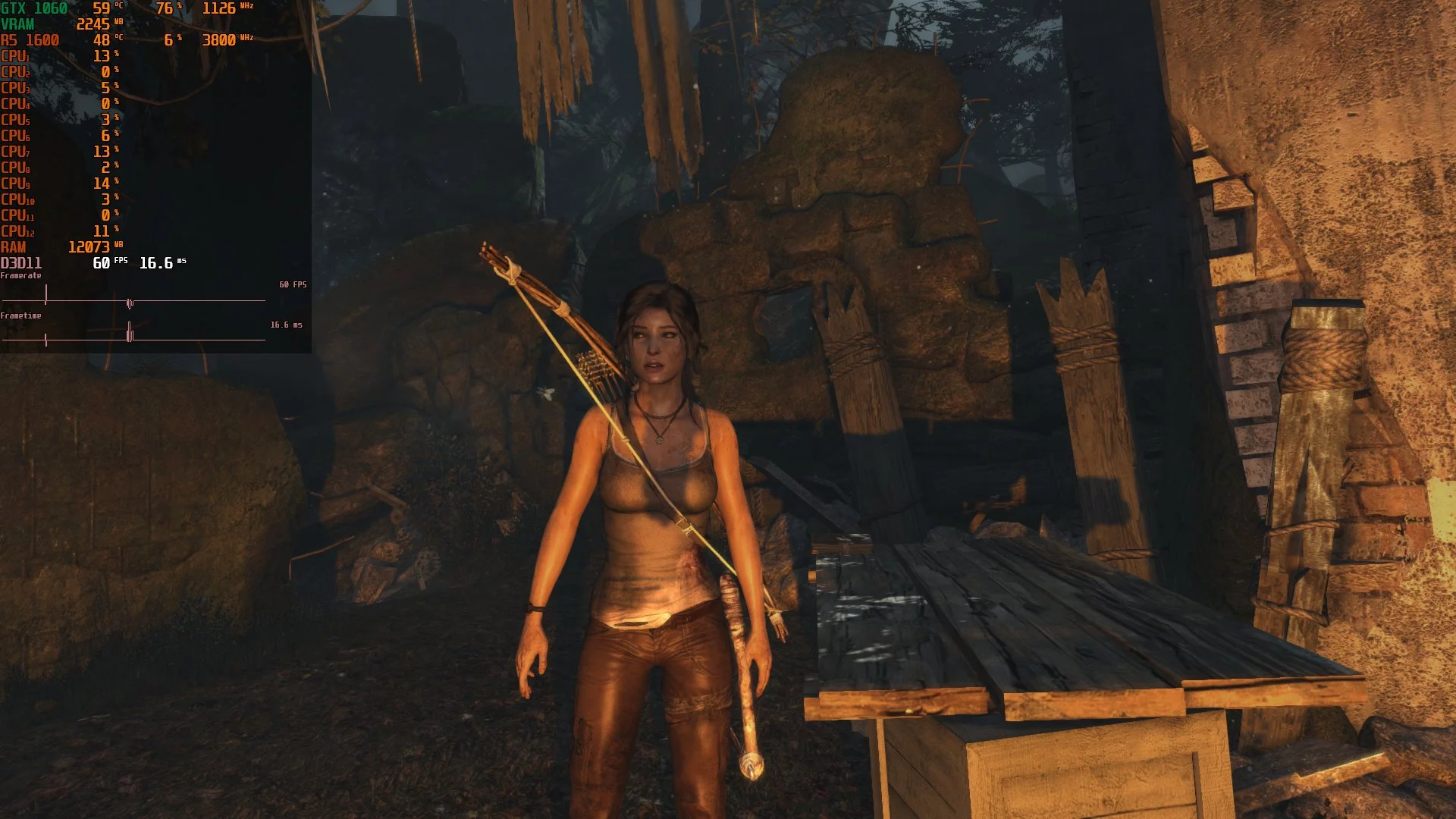
Hal pertama yang perlu diperiksa adalah laju frame dan waktu frame. Jika Anda memiliki batas 60 FPS, misalnya, dan kartu grafis dengan mudah mempertahankan batas itu, tidak ada yang perlu dikhawatirkan. Hal yang sama berlaku untuk V-Sync, G-Sync, FreeSync, VRR, atau batas FPS yang diaktifkan di driver.
Untuk memeriksa apakah kartu grafis dapat dimuat lebih berat, sementara hapus batas FPS, nonaktifkan V-Sync, atau tingkatkan resolusi dan pengaturan grafis. Jika penggunaan GPU meningkat, kartu grafis baik-baik saja. Tetapi jika GPU masih kurang digunakan, FPS rendah, dan permainan tersendat, ada yang tidak beres.
Mengapa GPU Tidak 100% dan Apa yang Harus Dilakukan
Jika kartu grafis kurang digunakan dan ini menyebabkan masalah, Anda perlu mencari tahu mengapa. Penyebab yang paling umum adalah prosesor yang lemah, batas FPS, V-Sync, RAM yang tidak cukup, VRAM yang tidak cukup, drive penyimpanan yang lambat, mode penghematan daya, overheating, driver, atau optimasi permainan yang buruk. Mari kita bahas alasan utama dengan lebih detail.

CPU Lemah atau Kemacetan CPU
Ada konsep yang sering disebut sebagai kemacetan CPU. Terkadang digunakan terlalu sederhana, tetapi masalah sebenarnya dari prosesor yang tidak dapat mengikuti kartu grafis memang ada. CPU yang sama dapat membatasi kartu grafis pada 1080p, tetapi berhenti menjadi kemacetan utama pada 1440p atau 4K, karena resolusi yang lebih tinggi memindahkan lebih banyak beban ke GPU.
Bagian pentingnya adalah ini: jika prosesor tidak dapat menyiapkan frame cukup cepat untuk kartu grafis, GPU akan diam. Dalam pemantauan, ini sering terlihat seperti ini: kartu grafis terisi 50-80%, FPS rendah atau tidak stabil, satu atau lebih inti CPU mencapai batas maksimum, dan waktu frame berfluktuasi.
Penting juga untuk memeriksa suhu CPU. Kami menjelaskan cara melakukannya dalam panduan yang mendetail. CPU mungkin mengalami overheating, menurunkan kecepatan jamnya, dan gagal mengikuti permainan sebagai akibatnya. Dalam hal ini, bersihkan sistem pendingin, ganti pasta termal, periksa tekanan pemasangan pendingin, sesuaikan kurva kipas, atau tingkatkan aliran udara casing.

Optimisasi yang Buruk
Jika sebuah permainan dioptimalkan dengan buruk, itu dapat berjalan buruk bahkan pada perangkat keras yang kuat. Penggunaan GPU yang rendah dalam kasus ini mungkin disertai dengan waktu bingkai yang tidak merata, stutter, masalah kompilasi shader, penyempitan satu inti CPU, atau batasan internal mesin.
Jika Anda menghadapi masalah seperti ini, coba perbarui driver grafis Anda, instal patch permainan, verifikasi file permainan, dan periksa diskusi di forum atau Steam. Terkadang beralih API membantu, misalnya antara DirectX 11, DirectX 12, atau Vulkan, jika permainan mendukungnya. Namun, jika penyebabnya adalah kode permainan itu sendiri, tidak ada driver atau instal ulang Windows yang akan memperbaikinya sampai pengembang merilis patch.
Masalah Lain
Mungkin ada penyebab lain juga. Kartu grafis itu sendiri mungkin rusak, terutama jika Anda melihat artefak, crash, layar hitam, overheating, atau penurunan kecepatan jam yang tiba-tiba. Dalam hal ini, uji di permainan lain, benchmark, dan tes stres, dan jika memungkinkan, di PC lain. FurMark dapat digunakan untuk memeriksa panas dan stabilitas, tetapi satu tes stres tidak cukup: beberapa masalah hanya muncul di permainan tertentu.
Anda juga harus memeriksa mode penghematan daya, pengaturan Windows, driver grafis, batas FPS, V-Sync, dan kartu grafis mana yang digunakan permainan. Di laptop, sebuah permainan mungkin secara tidak sengaja diluncurkan pada grafis terintegrasi alih-alih GPU khusus. Baca lebih lanjut tentang ini dalam panduan kami Bagaimana Mengoptimalkan Windows 10 untuk Gaming dan Bagaimana Mengatur Kartu Grafis NVIDIA untuk Gaming.
Apa yang Harus Dilakukan Jika Anda Tidak Memiliki Cukup VRAM
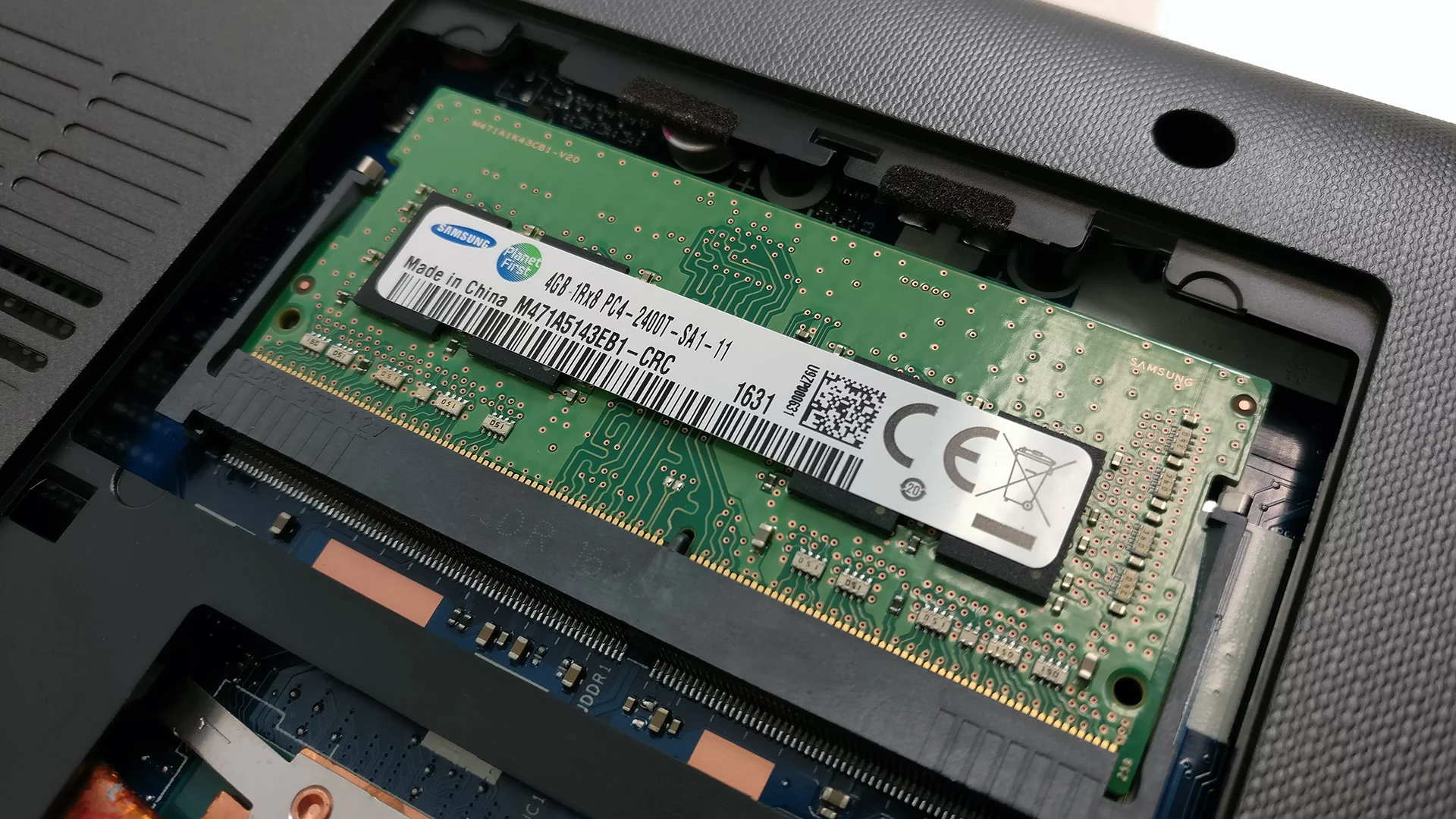
Penggunaan GPU yang rendah dan stutter dapat disebabkan tidak hanya oleh prosesor, tetapi juga oleh kurangnya VRAM. Jika sebuah permainan mengisi memori video, masalah streaming tekstur, microstutter, penurunan tajam, dan terkadang crash dapat mulai terjadi. Ini terutama umum di permainan modern dengan pengaturan tekstur tinggi, ray tracing, dan resolusi tinggi.
Periksa penggunaan VRAM di MSI Afterburner, HWiNFO, atau overlay bawaan driver. Jika VRAM hampir penuh, turunkan kualitas tekstur, resolusi, ray tracing, jarak gambar, atau nonaktifkan paket tekstur HD yang berat.
FAQ
Apakah Normal Jika Penggunaan GPU 100%?
Jika kartu grafis dimuat dalam permainan atau aplikasi yang menuntut, maka ya. Itu berarti GPU bekerja dengan daya penuh. Jika penggunaan tinggi tetap ada saat tidak aktif, itu mencurigakan: sistem mungkin dibebani oleh penambang, browser, perangkat lunak perekaman, overlay, atau proses latar belakang lainnya.
Apakah Normal Jika Penggunaan GPU Di Bawah 100%?
Jika FPS tinggi, waktu bingkai stabil, dan ada batas FPS, V-Sync, G-Sync, FreeSync, atau VRR yang diaktifkan, maka ya. Tetapi jika permainan tersendat sementara kartu grafis tidak terpakai, Anda perlu mencari penyebabnya.
Apa yang Lebih Penting: Kartu Grafis atau Prosesor?
Tidak ada jawaban tunggal. Baik prosesor maupun kartu grafis penting dalam permainan, tetapi perannya tergantung pada permainan, resolusi, pengaturan, dan target FPS. Pada 4K, kartu grafis biasanya menjadi batas utama. Pada 1080p, dalam permainan esports, dan dalam proyek dengan banyak NPC, prosesor bisa sama pentingnya. Kuncinya adalah keseimbangan: CPU yang sangat lemah akan membatasi bahkan kartu grafis yang kuat, sementara GPU yang lemah tidak akan memungkinkan Anda bermain dengan pengaturan tinggi meskipun CPU bagus.
Bagaimana Kartu Grafis Mempengaruhi Kualitas Gambar dan Performa dalam Permainan?
Kartu grafis bertanggung jawab untuk resolusi, anti-aliasing, kualitas tekstur, pencahayaan, refleksi, bayangan, efek, ray tracing, dan upscalers. Prosesor memiliki dampak yang lebih kuat pada jumlah objek, NPC, fisika, skrip, AI, simulasi dunia, dan FPS maksimum dalam adegan yang berat CPU. Jika Anda ingin bermain di 4K dengan pengaturan tinggi dan ray tracing, kartu grafis biasanya akan menjadi batas utama. Jika Anda ingin FPS tinggi dalam permainan kompetitif atau kerumunan padat di dunia terbuka, prosesor juga penting.