Perbaikan Kesalahan FragPunk: Solusi Startup, Verifikasi, dan Koneksi Server
 Vladyslav Shamshurov
FragPunk adalah permainan tembak-menembak PvP orang pertama yang baru dan menjanjikan pengalaman bermain yang unik. Dalam panduan ini, kami akan memeriksa secara menyeluruh semua masalah teknis yang mungkin Anda temui dan menawarkan solusi efektif untuk mengatasinya.

Permainan ini didasarkan pada gameplay tembak-menembak taktis klasik, dilengkapi dengan sistem kartu inovatif yang dapat mengubah aturan permainan secara radikal dan menambahkan kejutan yang tidak terduga dalam pertempuran. Namun, seperti proyek baru lainnya, pemain mungkin mengalami beberapa kesulitan teknis. Masalah yang paling umum terjadi selama peluncuran permainan atau saat terhubung ke server.
Persyaratan Sistem
Karena FragPunk adalah permainan tembak-menembak multiplayer gratis, Anda dapat mengunduhnya kapan saja melalui Steam. Namun, untuk menghindari pemborosan waktu, disarankan untuk terlebih dahulu mengenal persyaratan sistem minimum dan yang direkomendasikan dari permainan ini.
Penyebab Kegagalan dan Perbaikan Umum
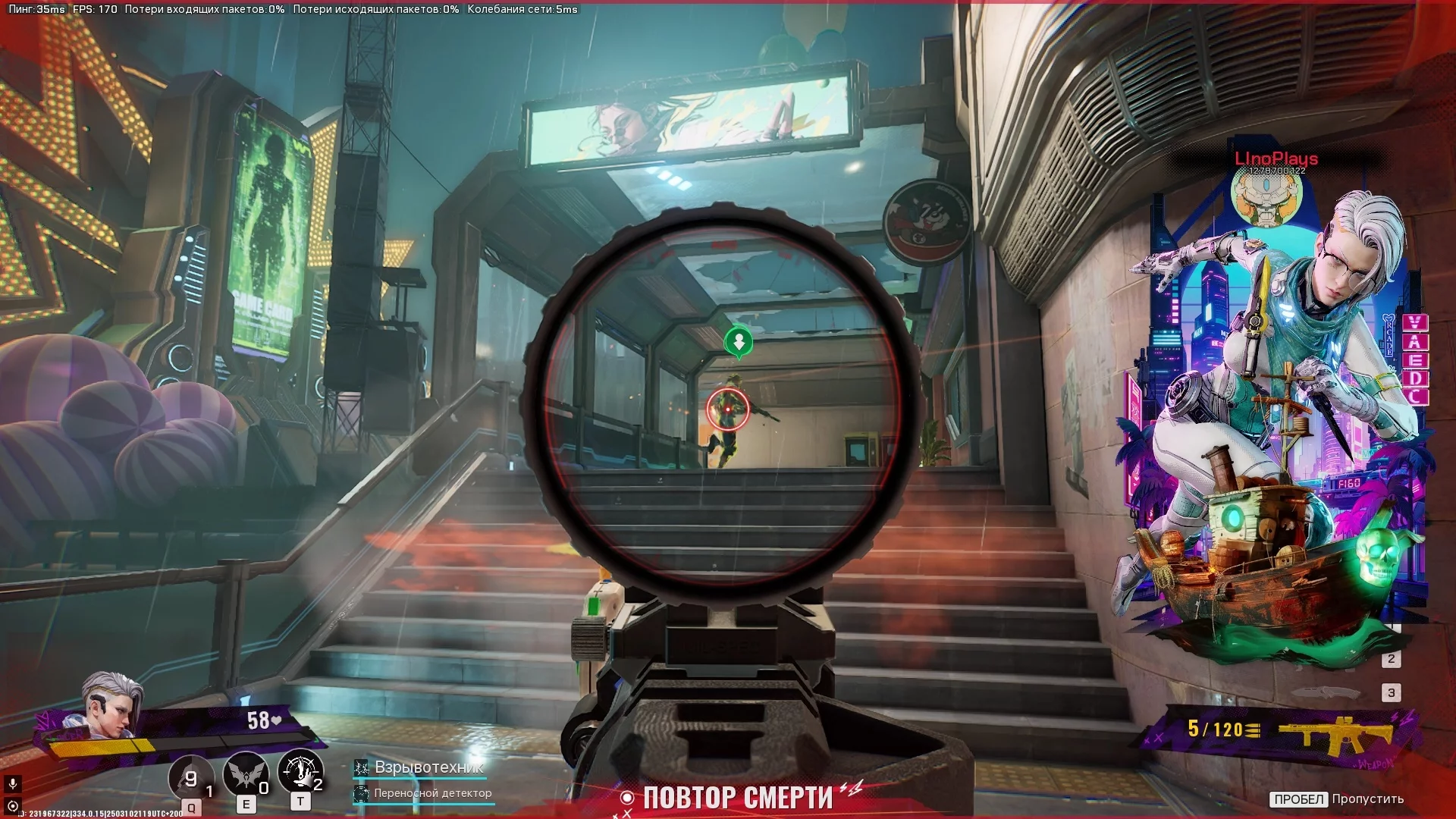
Pemain di seluruh dunia mengalami berbagai kerusakan di FragPunk di PC, karena permainan ini dirilis relatif baru-baru ini. Penyebab yang mungkin terletak di sisi klien: file permainan yang rusak akibat unduhan yang tidak benar atau pemadaman daya dan jaringan yang tiba-tiba. Selain itu, komputer Anda mungkin kesulitan untuk meluncurkan permainan karena banyaknya proses latar belakang. Jika sumber masalah ada di sisi klien, rekomendasi di bawah ini akan membantu Anda mengatasi sebagian besar kesalahan.
Tutup Aplikasi Latar Belakang
FragPunk adalah permainan canggih dengan persyaratan sistem yang tinggi. Ini tersedia secara eksklusif di konsol modern dan komputer yang kuat, jadi sangat penting untuk mengalokasikan sumber daya maksimum dari CPU, GPU, dan RAM Anda.
Untuk mencapai kinerja optimal, disarankan untuk menutup semua aplikasi latar belakang yang memakan banyak sumber daya, termasuk Google Chrome dan berbagai ekstensi browser. Jika PC Anda tidak terlalu kuat, bahkan overlay permainan harus dinonaktifkan. Proses latar belakang yang berlebihan dapat membebani sistem, mengurangi kinerja permainan dan menyebabkan kerusakan akibat kekurangan sumber daya.
Verifikasi Integritas File Permainan
Kegagalan jaringan atau pemadaman daya dapat mengompromikan integritas file permainan, sering kali menyebabkan kerusakan. Ini dapat menyebabkan berbagai masalah, seperti kerusakan saat meluncurkan permainan atau operasi yang tidak stabil di PC Anda.
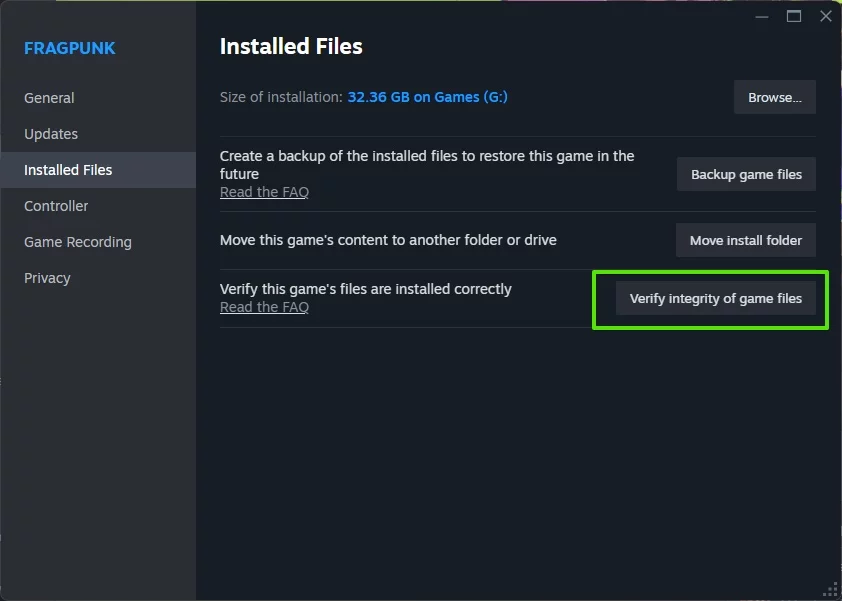
Untuk mengatasi masalah kerusakan FragPunk di PC, disarankan untuk memverifikasi integritas file permainan melalui platform Steam. Ikuti instruksi ini:
- Buka Steam dan pergi ke bagian perpustakaan permainan Anda.
- Temukan FragPunk, klik kanan padanya, dan pilih Properti dari menu.
- Di jendela yang terbuka, pergi ke tab File Lokal dan klik Verifikasi Integritas File Game.
- Tunggu hingga proses verifikasi dan pemulihan selesai. Kemudian restart game tersebut.
Memperbarui Driver Grafis
Pertama, perbarui driver adaptor grafis Anda, karena ini dapat menyelesaikan banyak masalah yang muncul selama permainan. Anda dapat menggunakan GeForce Experience untuk kartu grafis NVIDIA atau AMD Software: Adrenalin Edition untuk kartu AMD. Selain itu, driver dapat diunduh dan diinstal langsung dari situs resmi produsen:
Disarankan juga untuk menghapus sepenuhnya driver lama dari PC Anda dan melakukan instalasi bersih versi baru.
Memperbarui DirectX
DirectX adalah sekumpulan API dari Microsoft yang memungkinkan program berinteraksi langsung dengan perangkat keras video dan audio. Memperbarui DirectX ke versi terbaru dapat membantu menghilangkan beberapa kesalahan yang terjadi dalam game FragPunk.
Di sistem Windows 10 dan Windows 11, DirectX secara otomatis diperbarui melalui Pembaruan Windows. Penting untuk memastikan bahwa semua pembaruan Windows terbaru, termasuk yang opsional, telah diinstal. Anda juga dapat mengunduh versi terbaru dari DirectX dari situs resmi Microsoft dan menginstalnya secara manual.
Untuk memeriksa versi DirectX saat ini di komputer Anda, gunakan kombinasi tombol Win+R, ketik perintah dxdiag, dan tekan Enter. Alat Diagnostik DirectX akan terbuka, di mana versi DirectX yang terinstal akan ditunjukkan di tab Sistem.
Memperbarui Microsoft Visual C++ Redistributables
Memperbarui atau menginstal ulang paket Visual C++ dapat menyelesaikan masalah yang terjadi selama peluncuran, crash, dan malfungsi lain yang terkait dengan operasi yang tidak benar atau ketidakhadiran komponen ini. Pastikan semua versi terbaru dari paket tersebut telah diinstal. Anda dapat mengunduh Microsoft Visual C++ dari situs resmi Microsoft.
FragPunk tidak bisa dimulai di PC — apa yang harus dilakukan?
Salah satu masalah paling umum yang dihadapi pemain di FragPunk adalah kegagalan untuk meluncurkan permainan. Banyak gamer melaporkan mengalami crash segera setelah peluncuran atau melihat layar hitam alih-alih gameplay. Di bagian ini, kita akan melihat secara rinci bagaimana cara mengatasi masalah ini dan menikmati gameplay.
Jalankan Permainan Menggunakan File Eksekusi
Cara termudah untuk mengatasi masalah peluncuran adalah dengan mencoba meluncurkan FragPunk bukan melalui peluncur Steam, tetapi menggunakan file eksekusi FragPunk.exe di direktori permainan. Untuk melakukan ini, klik kanan pada nama permainan di perpustakaan Steam, pilih Kelola > Telusuri File Lokal.
Nonaktifkan Isolasi Inti
Jika Anda mengalami masalah dengan permainan Netease atau mencurigai bahwa antivirus Anda memblokirnya, ikuti langkah-langkah ini untuk menonaktifkan isolasi inti di sistem Windows Anda. Namun, berhati-hatilah: menonaktifkan fitur ini dapat mengurangi tingkat keamanan perangkat Anda.
- Tekan Win+I di keyboard Anda untuk membuka menu Pengaturan Windows.
- Di menu sebelah kiri, pilih Keamanan Windows.
- Di bagian Keamanan Perangkat, klik pada Detail Keamanan Perangkat.
- Di bagian Integritas Memori, hapus centang opsi di sebelah Isolasi Inti.
- Setelah menonaktifkan isolasi inti, restart komputer Anda.
Kesalahan FragPunk Tidak Dapat Terhubung ke Server
Masalah koneksi ke server di FragPunk bisa sangat menjengkelkan, tetapi ada beberapa cara untuk mengatasinya. Jika Anda mengalami kesalahan ini, ketahuilah bahwa Anda tidak sendirian—banyak pemain juga mengalami kesulitan dalam menghubungkan, masuk, atau bahkan meluncurkan permainan.
Penyebab Kemungkinan Kesalahan Koneksi Server
Koneksi internet yang tidak stabil atau lemah dapat sangat mempengaruhi kemampuan Anda untuk terhubung ke permainan. Ini terutama berlaku jika sinyal jaringan tidak cukup kuat. Penyebab lain dari masalah koneksi mungkin adalah file permainan yang rusak atau hilang.
Selain itu, driver yang usang dapat menciptakan hambatan untuk koneksi server. Dalam beberapa kasus, pembatasan dari penyedia internet atau masalah NAT dapat menyebabkan kesulitan koneksi, terutama jika penyedia Anda menggunakan Carrier-Grade NAT (CGNAT).
Periksa Status Server FragPunk
Sebelum memecahkan masalah koneksi internet Anda, ada baiknya memastikan bahwa masalahnya bukan pada permainan FragPunk itu sendiri. Berikut adalah beberapa langkah untuk membantu menentukan hal ini:
- Kunjungi situs web resmi FragPunk atau saluran Discord untuk mengetahui tentang pemeliharaan yang dijadwalkan atau masalah server yang diketahui.
- Jika server permainan sementara tidak tersedia, Anda hanya perlu menunggu hingga mereka dipulihkan.
Nonaktifkan VPN dan Proxy
Sebelum meluncurkan FragPunk, disarankan untuk menonaktifkan VPN atau proxy jika mereka aktif. Beberapa server permainan memblokir koneksi melalui VPN, yang dapat menyebabkan masalah koneksi. Pastikan Anda menggunakan koneksi internet langsung untuk menghindari komplikasi tersebut.
Periksa Pengaturan Firewall dan Antivirus
Perangkat lunak keamanan Anda mungkin mengganggu kemampuan FragPunk untuk terhubung ke server. Berikut cara memperbaikinya:
- Buka Keamanan Windows dan pergi ke bagian Firewall & Perlindungan Jaringan.
- Klik Izinkan aplikasi melalui firewall.
- Cari FragPunk dan pastikan ia diizinkan akses di jaringan pribadi dan publik.
- Nonaktifkan sementara antivirus Anda dan periksa apakah permainan terhubung.
- Jika permainan mulai berfungsi, tambahkan ke daftar pengecualian di pengaturan antivirus Anda.
Perbarui Driver Jaringan
Driver jaringan yang usang sering menyebabkan masalah koneksi dengan server game. Untuk memperbaruinya, ikuti langkah-langkah ini:
- Tekan kombinasi tombol Win+X dan pilih Pengelola Perangkat dari menu yang muncul.
- Cari bagian Adaptor Jaringan dan perluas.
- Temukan adaptor jaringan yang aktif, klik kanan padanya, dan pilih Perbarui Driver.
- Kemudian klik Cari secara otomatis untuk driver.
- Setelah pembaruan selesai, restart komputer Anda.
Jika masalah tetap ada setelah memperbarui driver, disarankan untuk menghubungi dukungan FragPunk atau penyedia internet Anda untuk bantuan lebih lanjut. Langkah-langkah ini akan membantu Anda kembali ke permainan dengan cepat dan menyelesaikan masalah koneksi yang mungkin terjadi.
Kesalahan Verifikasi di FragPunk
Ketika Steam gagal meluncurkan FragPunk, kesalahan verifikasi mungkin terjadi. Berikut adalah beberapa langkah untuk membantu menyelesaikan masalah ini.
Restart Steam
Ini adalah salah satu cara termudah untuk memperbaiki kesalahan. Tutup Steam melalui pengelola tugas dengan menekan Ctrl+Alt+Del dan mengakhiri proses Steam. Menutup aplikasi saja tidak cukup, karena aplikasi akan terus berjalan di latar belakang. Setelah itu, luncurkan kembali Steam dan coba buka permainan.
Memeriksa Berkas di Steam
Setelah pembaruan dirilis, banyak pengguna mengalami kesalahan ini. Untuk memperbaikinya, Anda perlu memeriksa apakah berkas permainan rusak. Untuk melakukan ini:
- Jalankan Steam.
- Cari FragPunk di perpustakaan Anda, klik kanan padanya, dan pilih Properties.
- Di menu yang terbuka, pergi ke tab Local Files.
- Klik tombol Verify Integrity of Game Files.
Proses ini mungkin memakan waktu beberapa menit, tetapi setelah selesai, permainan harus diluncurkan tanpa masalah.
Memeriksa Status Server
Jika masalah terkait dengan server, kesalahan mungkin terjadi karena ketidaktersediaan mereka. Perhatikan pembaruan di saluran Discord permainan untuk mengetahui apakah permainan sedang dalam pemeliharaan.
Jika kesalahan tetap ada dan server berfungsi normal, disarankan untuk menghubungi dukungan Steam untuk membuat tiket dan mendapatkan bantuan dalam menyelesaikan masalah.