Banyak pemain telah mengalami berbagai masalah saat menggunakan mikrofon dalam permainan horor Phasmophobia. Jika Anda memiliki mikrofon yang berfungsi tetapi tidak berfungsi dalam permainan, kami akan memberikan beberapa cara untuk menyelesaikan masalah ini.
Periksa perangkat komunikasi atau perekaman mana yang disetel sebagai default di sistem Anda
Ketika beberapa mikrofon terhubung, beberapa pengguna mungkin mengalami masalah. Ingatlah bahwa mikrofon yang ingin Anda gunakan harus disetel sebagai default di panel kontrol suara di sistem Windows.
Pertama, buka jendela pengaturan «Suara». Kemudian buka tab «Perekaman». Klik dua kali (atau klik kanan dan pergi ke «Properti») pada input mikrofon; Anda perlu pergi ke tab «Lanjutan» dan hapus centang pada kotak centang «Izinkan aplikasi mengambil kontrol eksklusif atas perangkat ini».
Izinkan permainan mengakses mikrofon Anda
Terkadang sistem operasi membatasi permainan untuk mengakses mikrofon untuk mengatasi masalah privasi. Dalam kasus seperti itu, Anda perlu memastikan bahwa opsi «Izinkan aplikasi desktop mengakses mikrofon Anda» diaktifkan dalam pengaturan Windows.
Untuk mengakses opsi ini, pergi ke menu «Mulai» > «Pengaturan» > «Privasi & keamanan» > tab «Mikrofon». Izinkan permainan mengakses mikrofon. Pastikan untuk menjalankan Phasmophobia sebagai administrator setelah mengaktifkan opsi ini.
Hubungkan kembali mikrofon
Dalam beberapa kasus, mikrofon mungkin terhubung dengan tidak benar ke jack yang sesuai. Untuk menyelesaikan masalah ini, coba putuskan sambungan dan sambungkan kembali ke jack mikrofon. Sebagai alternatif, coba gunakan jack yang berbeda jika tersedia.
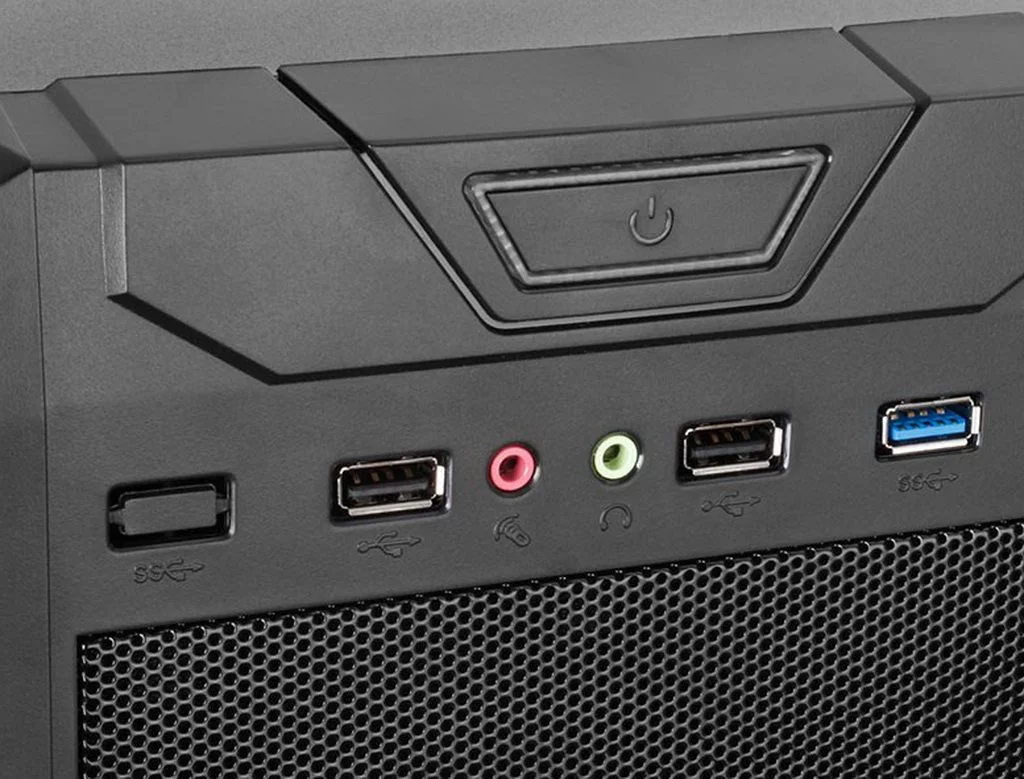
Anda juga akan melihat pesan yang sesuai di panel notifikasi Windows. Setelah memastikan bahwa mikrofon terhubung dengan benar, restart Phasmophobia dan periksa apakah masalahnya teratasi.
Perbarui driver audio
Jika mikrofon Anda tidak berfungsi di Phasmophobia, Anda perlu memastikan bahwa driver audio sistem Anda diperbarui. Cara terbaik untuk memperbarui driver audio adalah dengan mengunjungi situs web produsen motherboard, memilih model Anda dan sistem operasi spesifik yang Anda gunakan. Pastikan untuk merestart sistem Anda setelah menginstal versi driver terbaru.
Permainan tidak mendeteksi mikrofon, cara mengatur mikrofon, cara mengaktifkan mikrofon — metode lain
- Cara lain untuk memperbaiki ini adalah dengan menekan Alt + Tab untuk meminimalkan permainan, tetapi jangan gunakan kombinasi Alt + Tab yang sama untuk memaksimalkan permainan kembali. Sebagai gantinya, klik pada ikon permainan di bilah tugas untuk kembali ke permainan. Pengakuan suara terputus saat Anda meminimalkan permainan, dan satu-satunya cara untuk memperbaikinya adalah dengan mengklik jendela permainan alih-alih menekan Alt + Tab.
- Jika Anda tidak meminimalkan permainan tetapi mikrofon masih tidak berfungsi, Anda harus memeriksa apakah mikrofon berfungsi dengan perangkat lunak lain.
- Anda dapat menggunakan mikrofon dalam permainan dengan menekan tombol V atau B di keyboard. Dalam pembaruan baru, walkie-talkie tidak menyala jika Anda berbicara saat fase perburuan dimulai.
- Opsi lain adalah keluar dari penyelidikan yang sedang berlangsung dan memulai yang baru. Menurut pengembang Kinetic Games, masalah mikrofon terjadi ketika pengguna terputus dari server suara saat memuat level.
- Untuk beberapa pengguna, permainan bertentangan dengan program Discord. Menutup program membantu menyelesaikan masalah dengan mikrofon yang tidak berfungsi dalam permainan.
- Ada kemungkinan masalah selama instalasi permainan. Lakukan pemeriksaan integritas file di Steam.
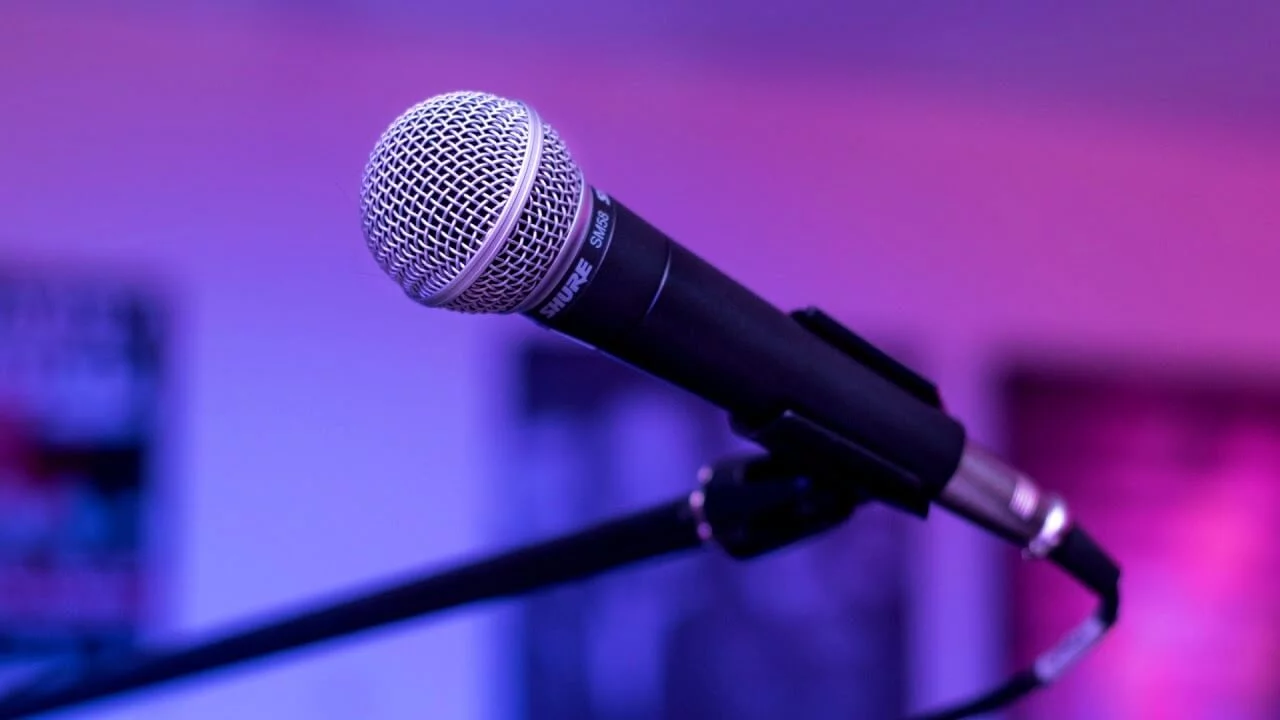
Tes mikrofon tidak berfungsi. Apa yang harus dilakukan?
Dalam pengaturan permainan, Anda perlu mengatur antarmuka dan suara ke bahasa Inggris. Kemudian masuk kembali ke permainan dan atur antarmuka ke bahasa Rusia, tetapi biarkan suara dalam bahasa Inggris. Frasa dalam permainan harus diucapkan dalam bahasa Inggris. Saat menguji mikrofon, ucapkan frasa «Berikan kami tanda.»